
オーディオインターフェースを接続しただけでは、
DTMや録音ソフトで正しく使えない場合があります。
この記事では
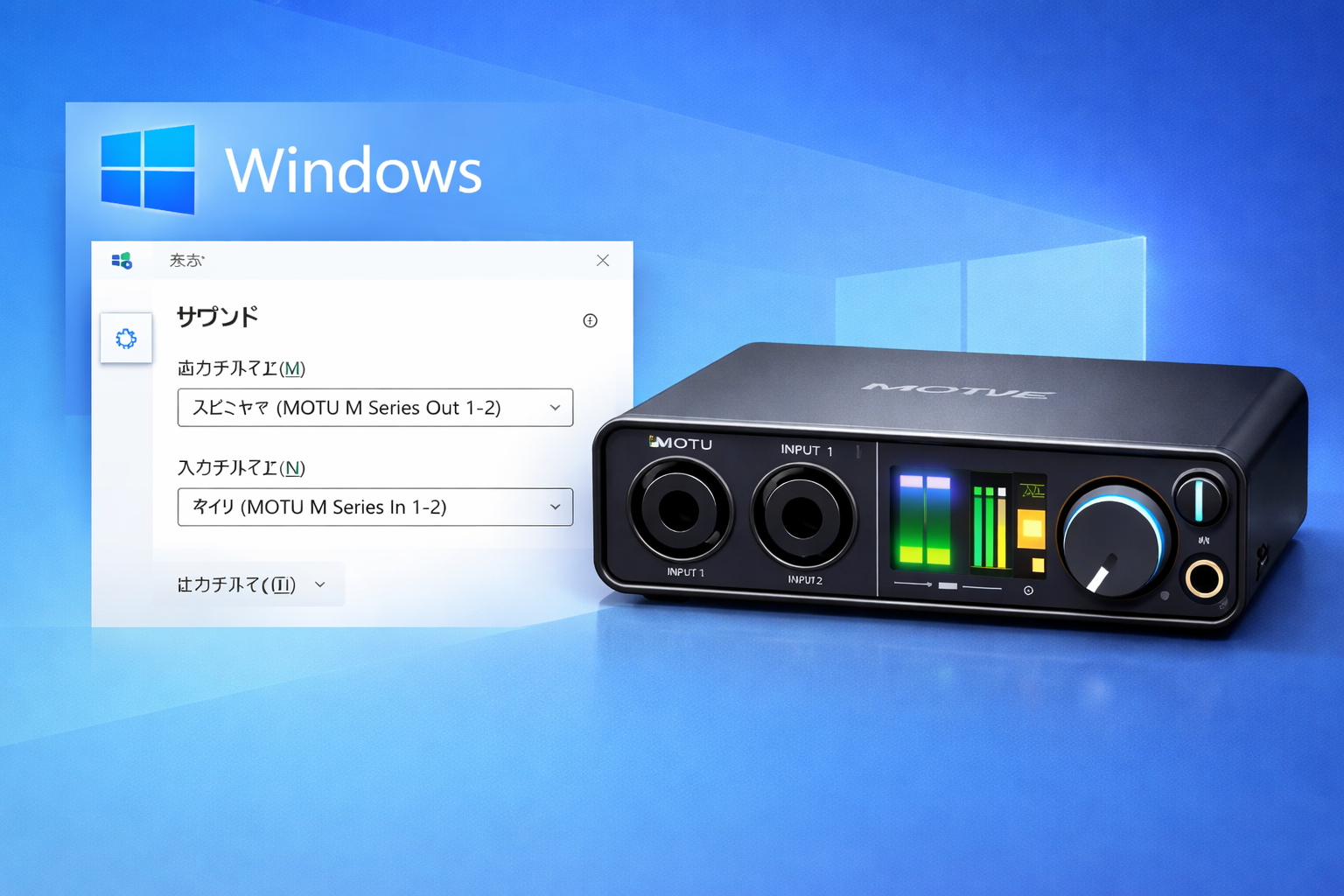
MOTU M2をWindowsで使用するための
基本的な初期設定を解説します。
初心者でも迷わないように、
設定の流れを順番に説明していきます。
目次
MOTU M2の初期設定の流れ
リンク
WindowsでM2を使う場合は、
次の手順で設定します。
- ドライバーをインストール
- Windowsのサウンド設定
- DAWのオーディオ設定(DTMをする場合)
この3つを設定すれば、DTMや録音で使えるようになります。
MOTUドライバーをインストールする
まずは
MOTU M2のドライバーをインストールします。
手順
- MOTU公式サイトにアクセス
- M2のドライバーをダウンロード
- インストール
- パソコンを再起動
これでWindowsがM2を認識するようになります。
Windowsのサウンド設定
次にWindowsの音声設定を確認します。
手順
- 「設定」を開く
- 「システム」
- 「サウンド」
出力デバイスと入力デバイスを
MOTU M2に設定します。
これでパソコンの音声を
M2から出力できるようになります。
DAWのオーディオ設定
DTMソフトを使う場合は
DAW側の設定も必要です。
一般的にはDAWのオーディオ設定で
オーディオデバイス:MOTU M Series
を選択します。
これで
- マイク録音
- 楽器録音
- MIDI制作
などができるようになります。
その他、細かい設定はDAWにより違ってきます。
バッファサイズの設定
遅延(レイテンシ)が気になる場合は
バッファサイズを調整します。
目安
- 64〜128 → 録音
- 256〜512 → ミックス
環境によって最適な設定は変わるので
少しずつ調整すると良いです。
まとめ
Windowsで
MOTU M2を使うための基本設定は次の3つです。
- ドライバーをインストール
- Windowsのサウンド設定
- DAWのオーディオ設定
この設定をしておけば、
DTMや録音環境として快適に使用できます。
ではでは・・・
リンク
- MOTU M2の接続方法
- MOTU M2の開封レビュー
- MOTU M2を買った理由
コメント