
今回も説明が多いので少し文章が堅苦しいです。

前回は
「DAWの音が入らない」
事に関する記事を書きました。
今回は
「音が2重に聞こえる」
事に関する記事です。
同じ
ループバック
に関わってきますが、少し意味合いが違います。
MOTU M2でゲーム配信や録画をしようとした時、
ゲーム音はちゃんと入っているのに、なぜか
2重に聞こえる
ことがあります。
この症状は
「音が入らない時」
より少しややこしく見えますが、実際にはかなり整理しやすいトラブルです。
原因の多くは、
同じゲーム音をOBSが2つの経路で拾っていること
にあります。OBSは初期状態でデスクトップ音声とマイクを拾う設定になっており、必要に応じて手動でデバイスを選ぶ前提です。
そこへMOTU M2のLoopbackまで重なると、同じ音が二重取りされやすくなります。
この記事では、
なぜゲーム音が2重になるのか
を、Desktop AudioとLoopbackの違いから順に整理します。
そのうえで、
・どの設定を切れば直るのか
・LoopbackとLoopback Mixはどう使い分けるのか
・OBS側でどう確認すればいいのか
まで、根拠を含めてまとめます。
音の配線は見えないぶん混乱しやすいけれど、やっていること自体は
「同じ音を何本の管で流しているか」
の話です。そこが分かるとスッキリします。
MOTU M2でゲーム音が2重になる原因は、同じ音をOBSが2回拾っているから
まず結論です。
ゲーム音が2重になる時は、
OBSが同じゲーム音を別ルートで同時に受け取っていること
が多いです。
よくあるのは、
OBSのDesktop Audio
でゲーム音を拾っているうえに、MOTU M2の
Loopback
でも同じPC音を戻して拾っているパターンです。
OBS公式のQuick Start Guideでは、OBSは初期状態でデスクトップ音声をキャプチャする設定になっていると案内しています。つまり、そこに別の経路を追加すると、何もしなくても音が重なります。
ここで大事なのは、
2重になるのは故障ではない
という点です。
ゲーム音が鳴っている時点で、音はちゃんと出ています。
問題は「出ているかどうか」ではなく、
OBSがその音を何回拾っているか
です。音が足りないのではなく、音がかぶっている。
機材トラブルっぽく見えて、中身は交通整理ミスです。
Desktop AudioとLoopbackは何が違うのか

OBSのDesktop Audioは、
OBSの設定で指定した
グローバル(全体的)なデスクトップ音声デバイス
を拾う仕組みです。
OBS公式でも、メーターが動かない時や違うデバイスを拾っていそうな時は、
Settings → Audio
でデバイスを手動選択するよう案内しています。
つまりDesktop Audioは、OBS全体の
「このPC音を拾う」
という入口です。
一方、MOTU M2の
Loopback 1-2
は、MOTUの公式ガイドで、
コンピューターから出力1-2へ送った音を、
Loopback 1-2入力としてコンピューターへ戻す仕組み
と説明されています。
つまりM2から見ると、いったん出力へ送ったPC音を
「録音用の戻り音」
として返しているわけです。
ゲーム音もPCからM2の出力1-2へ送られていれば、Loopback 1-2でOBSに戻せます。
この2つは、どちらもゲーム音をOBSへ入れられることがあります。
だからこそ、
Desktop Audioでも拾って、
Loopbackでも拾う
と、同じゲーム音が2回入ってしまうのです。
見た目では「音がちゃんと入ってる」ので気づきにくいのです。
お湯と水の流れる配管が2本あるのに、
両方に水を流していた、みたいな話です。
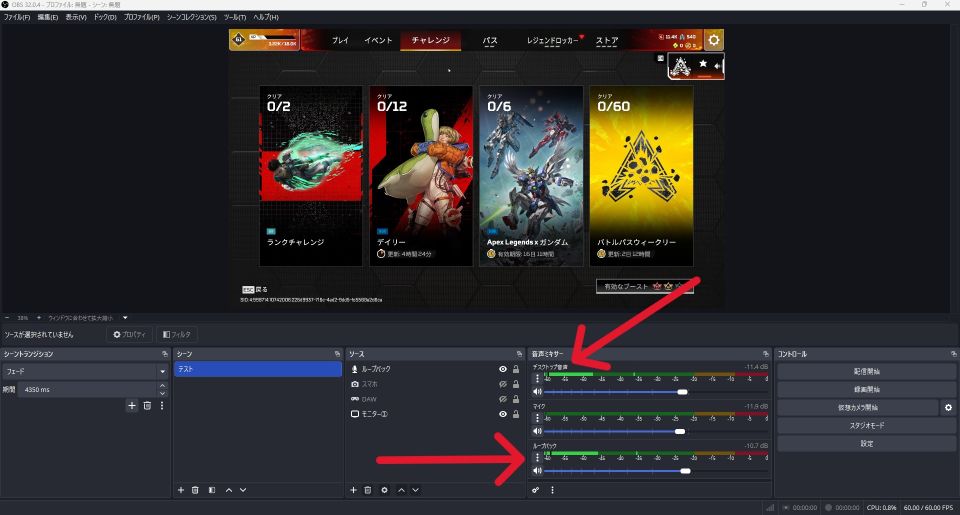
ゲームの音がディスクトップ音声と、ループバックとでOBSに入力されてます。
なぜゲーム音は2重になりやすいのか
ゲーム音は、DAW音よりもOBSで拾いやすいことが多いです。
理由は単純で、多くのゲーム音はWindowsの通常の音声経路に乗りやすく、OBSのDesktop Audioでそのまま捕まえやすいからです。
さらにOBSは、Windows 10 Version 2004以降とWindows 11では、
・Application Audio Capture
・Window Capture
・Game Capture
で音声を含める機能も用意しています。
OBS 30.1ではWindow CaptureまたはGame Captureに音声を含められると公式ガイドにあります。
つまりゲーム配信では、音をOBSへ入れる道が1本ではありません。
・Desktop Audioで入る
・Application Audio Captureでも入る
・Game Captureの音声込みでも入る
さらに
・M2のLoopbackでも戻せる
便利なようで、道が増えるほど重複事故は起きやすくなります。
便利機能が増えると設定が賢くなるのではなく、うっかりも増える。
この辺りが難しいですね。
MOTU M2のLoopbackとLoopback Mixの違い

MOTU M2では、
・Loopback 1-2
・Loopback Mix 1-2
を分けて考えると理解しやすいです。
公式ガイドでは、Loopback 1-2は
出力1-2へ送られたコンピューター音声を戻す
Loopback Mix 1-2は
そのコンピューター音声に加えて、インターフェースのライブ入力信号も混ぜて戻す
と説明されています。
たとえば、ゲーム音に加えてM2につないだマイクの声も一緒にPCへ返したいなら、Loopback Mix 1-2の方が向いています。
ただし、ここが罠です。
マイクをOBSで別ソースとして入れているのに、
Loopback Mixでもマイクを戻す
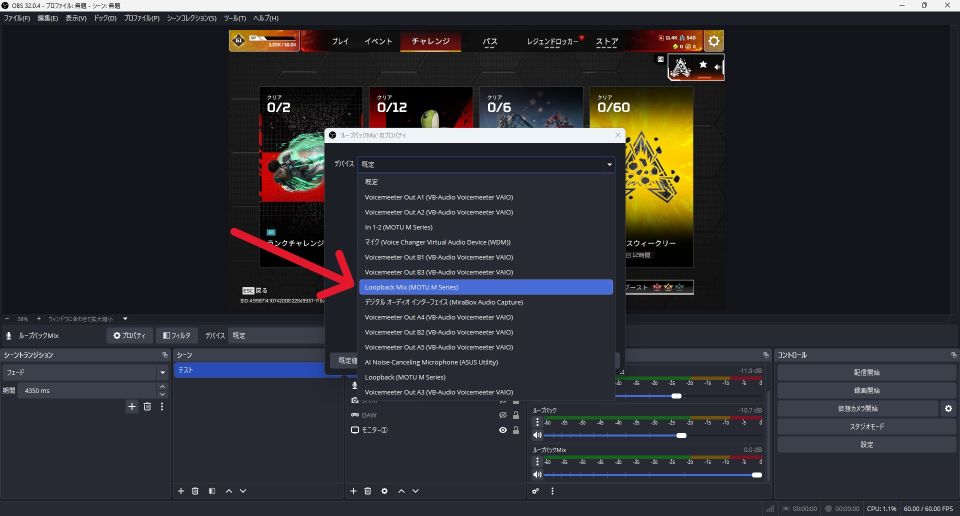
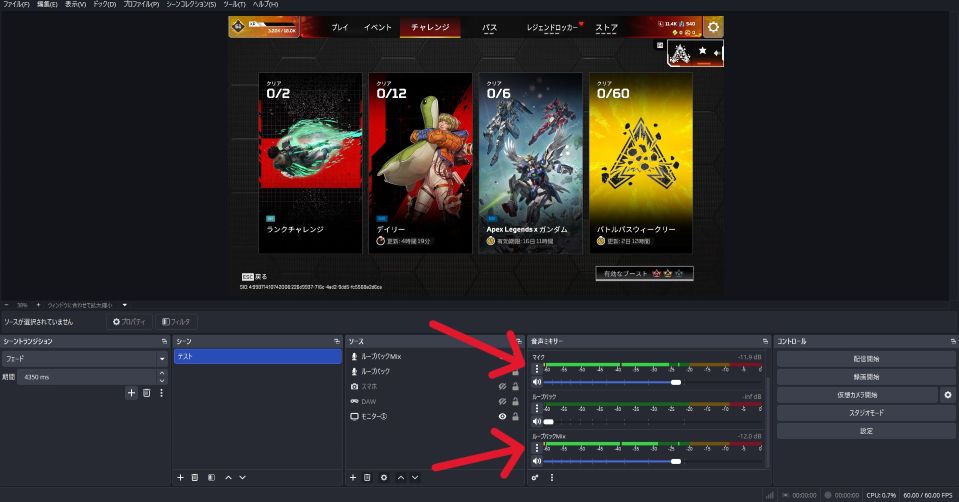
マイク音声を同時に乗せるために「Mix」を追加しました。
すると、今度はゲーム音だけでなくマイクまで重なりやすくなります。
MOTUのガイドも、Loopbackとライブ入力を監視する時は大きなフィードバックに注意し、loopbackトラックのモニタリングを無効にするよう警告しています。
つまりLoopback Mixは便利ですが、何でもまとめれば幸せになる魔法ではありません。
むしろ雑に使うとトラブルの元になります。
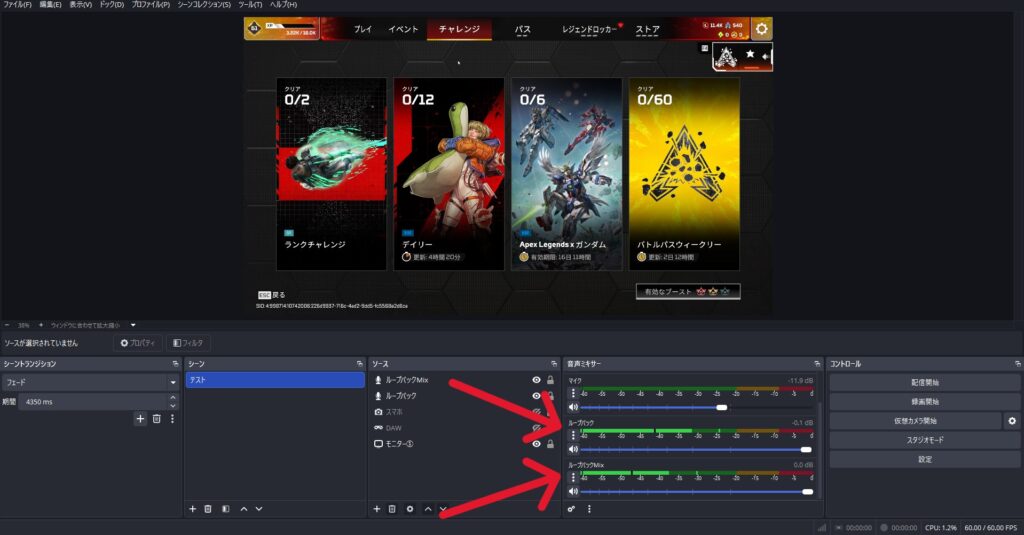
ディスクトップ音声はミュートにしても、
・Loopback
・LoopbackMix
でゲーム音も重なってOBSに入力されてます。
2重にならない基本設定は「使う経路を1つに決める」こと
いちばん大事なのはここです。

ゲーム音をOBSへ入れる方法を1本に統一することが、2重防止の基本です。
・Desktop Audioを使うならLoopbackを切る
・Loopbackを使うならDesktop Audioを無効またはミュートにする
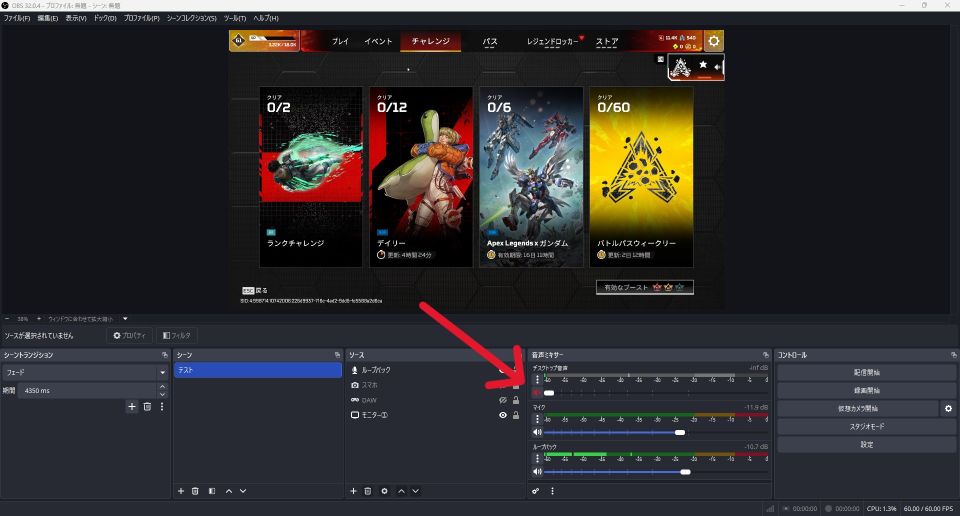
ディスクトップ音声ミュート
これが原則です。
OBS公式も、Application Audio Captureを使う場合は
グローバルのDesktop Audioを無効にしてechoを避ける
よう案内しています。
この考え方はLoopbackでも同じです。
分けて考えると、こうなります。
ゲーム音だけをOBSへ入れたいなら、
Desktop Audioを使うか
Loopback 1-2を使うか
どちらか片方で十分です。両方は要りません。
ゲーム音とマイクをまとめて1本でOBSに入れたいなら、
Loopback Mix 1-2を使う方法があります。
ただしこの場合でも、マイクを別ソースでも拾っていないか確認した方が安全です。
これは
・ディスクトップ音声ミュート
・Loopbackゲイン0(ミュート)
にした状態ですが、今度はマイク音声が
LoopbackMixと重なってOBSに入力されてます。
ゲームごとに音を個別管理したいなら、
OBSの
・Application Audio Capture
・Window Capture
・ Game Captureの音声込み
を使う方法もあります。
OBSはWindows 10/11でこれに対応していて、複数アプリを個別ソースとして持てます。
この場合も、Desktop Audioは切っておく方が分かりやすいです。
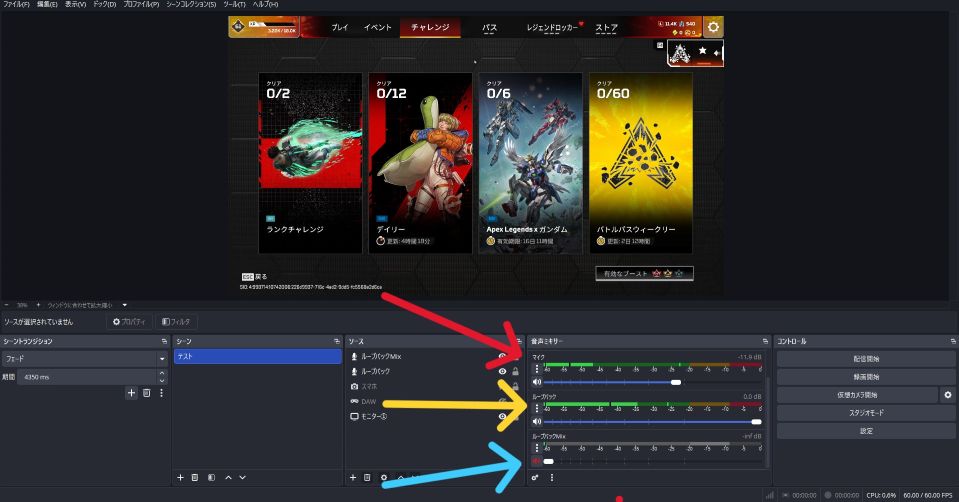
後で編集がやり易いように
・ディスクトップ音声ミュート
・LoopbackMIXミュート
・マイクON(マイク音声のみ)
・Loopback ON(ゲーム音のみ)
これが良いのでは?と、個人的に思います。
配信の時に少しの音声のズレが許せない!!
って人はLoopbackMixが良いとは思いますが、
正直、よほどの通信こうしておくと、録画データの中でマイク音声とゲーム音を別トラックとして扱えるため、編集の時に音量調整やノイズ処理がしやすくなります。
配信の場合は「音声のズレを極力なくしたい」という理由で、LoopbackMixを使う人もいます。
ただ、正直なところオンラインゲームの場合は、プレイヤー側の設定よりも通信回線の遅延の影響の方が大きいことが多いです。
そのため、
「音声ズレを0にしたいからLoopbackMixを使う」
というよりは、
「録画編集しやすい構成にする」
という目的で、マイクとゲーム音を分けておく方が実用的だと個人的には思います。
通信インフラを整えてない限りon-lineゲームの場合は遅延が少なからず発生するので
そこ、気にする前に通信インフラどうにかしたら?
って思ったりします。
実際の対処法
パターン1:Desktop Audioを使う場合
いちばんシンプルなのは、OBSのDesktop Audioだけでゲーム音を取る方法です。
この場合は、MOTU M2のLoopbackをOBSの音声入力キャプチャとして入れないか、入っていてもミュートにします。
OBSはSettings → Audioでデスクトップ音声デバイスを選べるので、まずここが正しいか確認します。
この方法のメリットは、設定が少なくて済むことです。
ただし、ゲーム以外のPC音も一緒に入ることがあるので、通知音やブラウザ音まで乗せたくない場合は少し不便です。
パターン2:MOTU M2のLoopbackで統一する場合
ゲーム音をM2経由で一元管理したいなら、OBSに音声入力キャプチャを追加し、Loopback 1-2を選びます。
そしてDesktop Audioは無効またはミュートにします。
これなら、ゲーム音をM2から戻した1本だけをOBSが拾う形になるので、二重取りを避けやすくなります。
この方法は、M2中心で音を考えたい人に向いています。
スピーカーやヘッドホンで聞いている音と、OBSに送る音の関係が整理しやすいからです。
ただし、Loopback Mixを使っているとライブ入力も一緒に混ざります。
ゲーム音だけにしたい時はLoopback 1-2から試した方が分かりやすいです。
パターン3:ゲームだけ個別に取りたい場合
Windows 10/11なら、OBSの
・Application Audio Capture
・Game Capture
・ Window CaptureでCapture Audioを有効にする
方法も使えます。
OBS公式ガイドでは、Application Audio Captureはアプリごとに独立した音声ソースを追加でき、Game CaptureやWindow Captureでも音声を含められると案内しています。
さらに、こうした個別音声キャプチャを使う場合は、Desktop Audioを無効にしてechoを避けるよう明記されています。
この方法の強みは、ゲームだけをピンポイントで取れることです。
通知音やブラウザ音を入れたくないなら、かなり便利です。
M2のLoopbackを使わずに済む場面もあるので、
「ゲーム配信だけで、音をきれいに分けたい人」
には相性がいいです。
どの設定が原因か確認する方法
2重音は、設定画面を眺めるだけだと分かりにくいです。
だから確認は1つずつ音を鳴らして、1本ずつメーターを見るのが基本です。
OBS公式も、本番前に数分テストして問題がないか確認するよう強く勧めています。
おすすめの確認手順はこうです。
まず、Desktop Audioだけ有効にしてゲーム音を鳴らす。
次に、Loopbackを有効にしてDesktop Audioを切る。
そのあと、両方有効にしてみて、本当に二重になるか確認する。
最後に短く録画して耳で聞き返す。
この確認をすると、「どのルートで入っているか」がかなり見えやすくなります。
音声設定は、同時に全部触ると一気にわけが分からなくなるので、1本ずつ切り分けた方が早いです。急がば配線。
まとめ
MOTU M2でOBSのゲーム音が2重になる時は、
ゲーム音をOBSが2回拾っている
ことが原因になりやすいです。
OBSは初期状態でDesktop Audioを拾いますし、MOTU M2には出力1-2の音を戻せるLoopback機能があります。
この2つを同時に使うと、同じゲーム音が重複しやすくなります。
対処法の基本は、
ゲーム音を入れる経路を1つに決めること
です。
Desktop Audioで取るならLoopbackを切る。
Loopbackで取るならDesktop Audioを切る。
ゲームだけ個別に取りたいならApplication Audio CaptureやGame Captureの音声込み機能を使う。
その場合もDesktop Audioは無効にする。
OBS公式も、個別音声キャプチャを使う時はecho防止のためDesktop Audioを無効化するよう案内しています。
さらに、
Loopback Mix 1-2はゲーム音にライブ入力も混ぜて戻す
仕組みなので、便利な反面、マイクを別取りしている環境では
重複やフィードバックの原因
にもなります。MOTU公式も監視時の大きなフィードバックに注意するよう警告しています。
だから、まずは
Loopback 1-2で整理し、必要な時だけLoopback Mixを使う
くらいの考え方が安全です。
ではでは・・・
コメント