
前回⑪、
前々回⑩
の記事で、MOTU M2を使ってOBSにマイク音設定と画面設定までできたら、次は映像の見せ方です。
ここでやりたくなるのが、
・手元カメラを小さく出す
・自分の顔を小窓で出す
などの表示ですね。
いわゆるPinP表示です。
ただ、ここで初心者はちょっと迷いやすいです。
- カメラをどう追加するのか
- 小窓をどう小さくするのか
- どこに置けばいいのか
- カメラの音が入った時はどうするのか
この辺りが一気に出てきます。
そこで今回は、
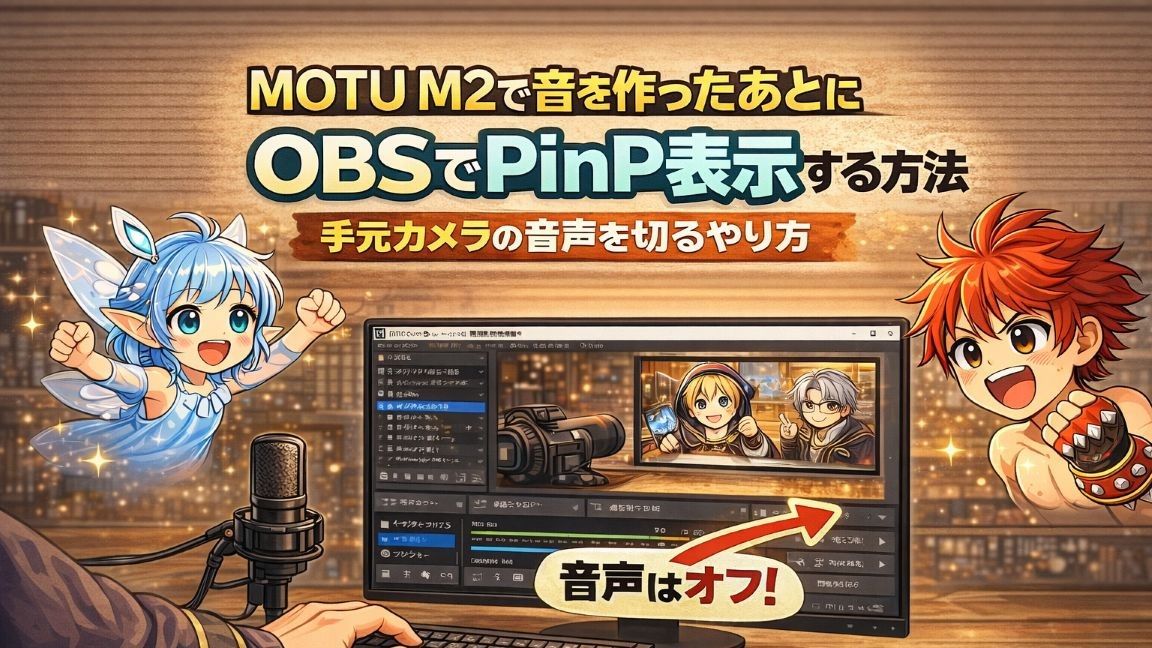
MOTU M2で音声入力の設定が完了してる前提で、OBSでPinP表示する方法を、操作手順つきでやさしく整理していきます。
MOTU M2の音声設定ができたら次はPinP表示
MOTU M2シリーズの流れで考えると、
- まずMOTU M2で音を入れる
- 次にOBSでPC画面を映す
- そのあとPinPで手元や顔を小窓表示する
この順番が自然です。
つまり今回は、
音はもうMOTU M2でできている
ので、やることは
OBSにカメラ映像を追加して小さく置く
これだけです。
ただし、1つだけ大事なポイントがあります。
PinP用カメラの音声は切った方がいい
ここです。
せっかくMOTU M2でちゃんと音を作ってるのに、カメラマイクまで混ざると急に声が二重になったりします。
OBSのPinP表示とは?
PinP表示は、
メイン画面の上に別の映像を小さく重ねる表示方法です。
たとえば、
- PC画面を映しながら顔を小さく出す
- ソフト画面の上に手元カメラを出す
- 解説画面の隅に実演映像を置く
こんな見せ方ですね。
OBSでは、ソースを重ねて配置できて、プレビュー上でサイズ変更や位置調整もできます。
つまりPinPは、特別な機能というより
ソースを1つ追加して小さく置く
イメージでOKです。
PinP表示に必要なもの
今回必要なのはこのあたりです。
必要なもの
- OBS
- PC
- MOTU M2
- カメラ
- カメラをPCにつなぐ機器
ここで大事なのは、
・音声担当はMOTU M2
・PinP用カメラは映像担当
と分けて考えることです。
この役割分担にしておくと、後でかなりラクです。
ちなみにカメラはスマホでも大丈夫です。
Windowsの設定(ワタクシはAndroidなので、その方法しか知りませんが)
で配線なしで使用できます。
OBSでPinP表示する手順
1. 映像キャプチャデバイスを追加する
まずOBSのソースで + を押します。
その中から
映像キャプチャデバイス
を選びます。
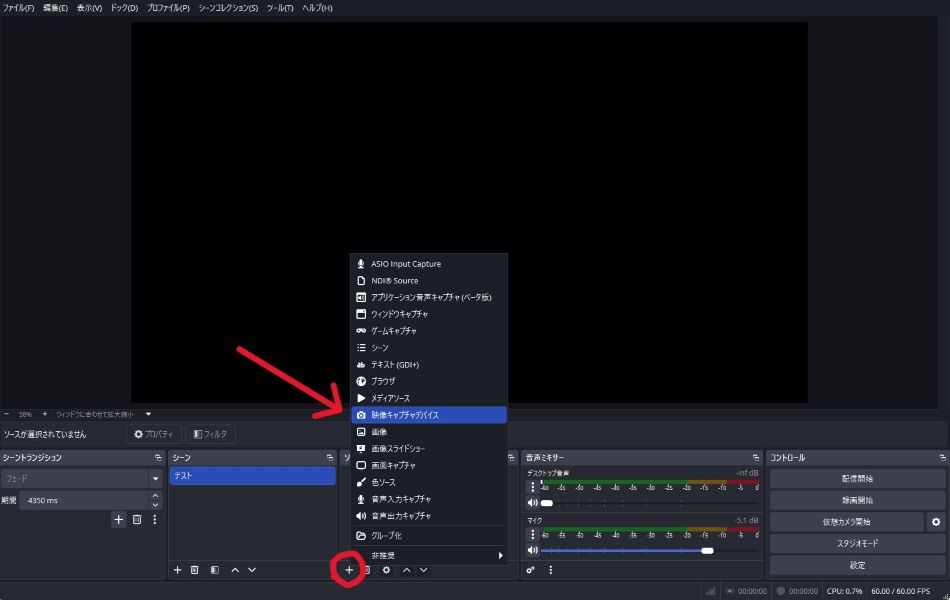
これは、Webカメラやキャプチャカード経由のカメラ映像をOBSへ追加する時に使うソースです。
OBS公式でも、Video Capture Device Source はカメラ系デバイスを追加するためのソースとして案内されています。
流れとしてはこんな感じです。
ソースの+を押す映像キャプチャデバイスを選ぶ- 名前を付けてOK
- 使いたいカメラ(デバイス)を選ぶ
- 映像が出たらOK
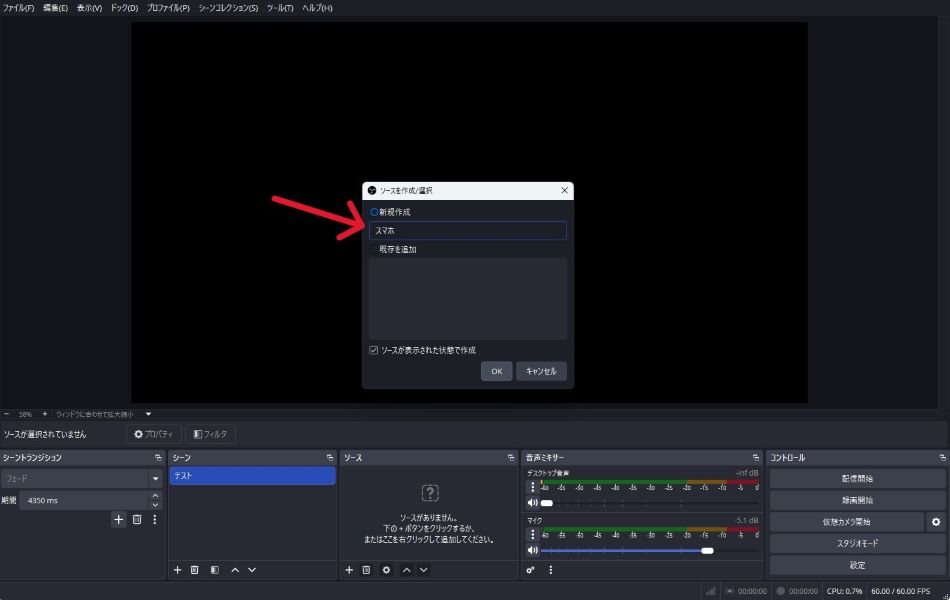
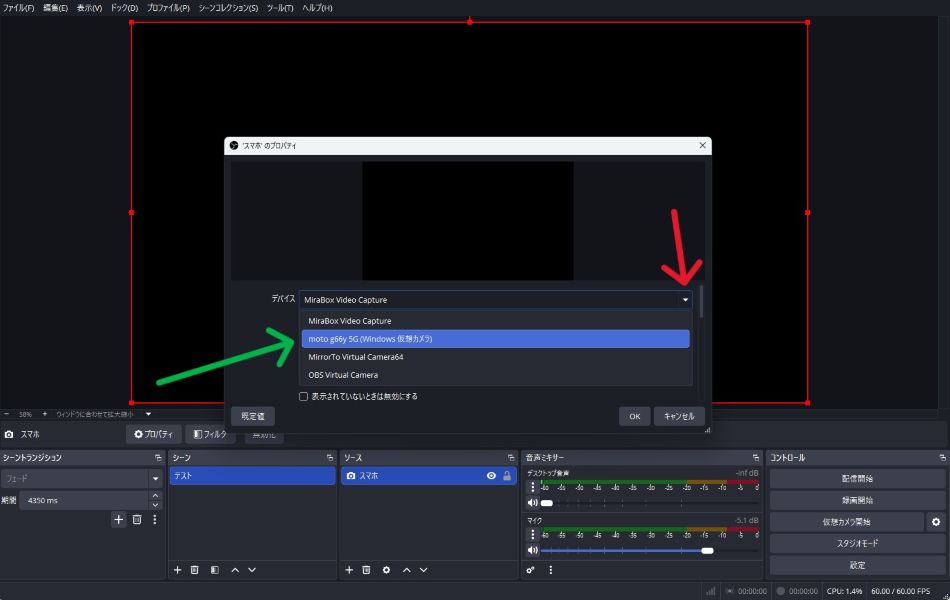
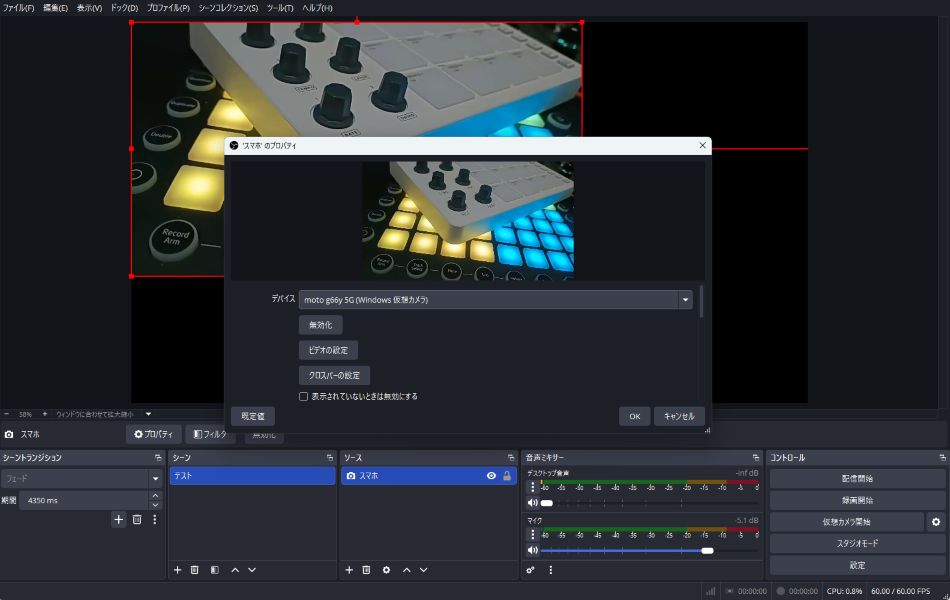
まずはここで、カメラ映像が映ることを確認します。
2. カメラ映像を小窓サイズにする
追加した直後は、カメラ映像が大きく表示されることがあります。
そのままだとPinPというより、ただの主役交代です。
なので、小さくします。
OBSでは、プレビュー上でソースを選んで、周囲のハンドルをドラッグするとサイズ変更できます。
やることはこれだけです。
- カメラ映像を選ぶ
- 枠をドラッグして縮める
- 小窓らしいサイズにする
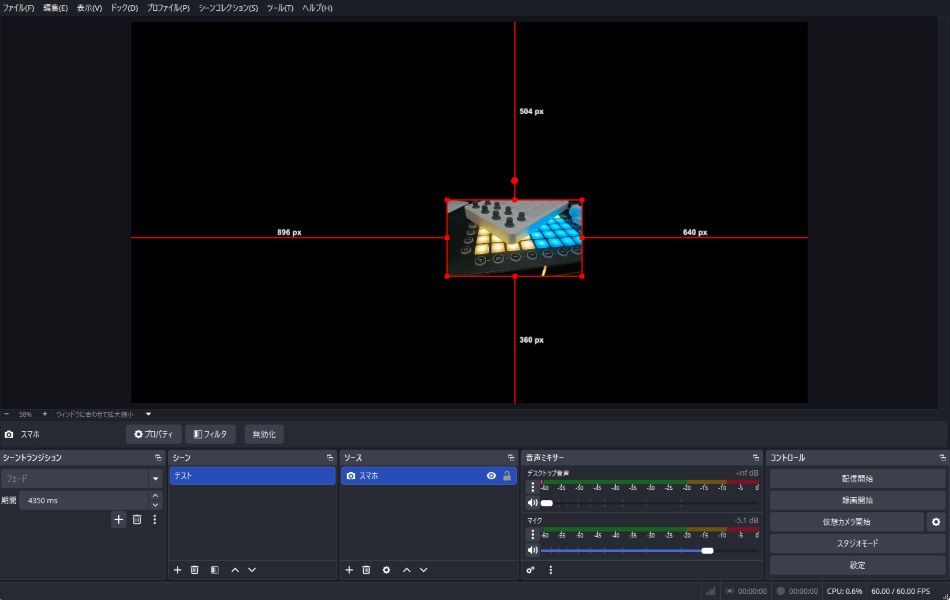
最初は、
少し小さいかな?
くらいでちょうどいいです。
3. 小窓の位置を調整する
サイズを縮めたら、次は置き場所です。
PinPはよく、
- 右下
- 左下
- 右上
- 左上
のどこかに置きます。
OBSでは、ソースをドラッグすれば位置も動かせます。
ここで大事なのは、
メイン画面の大事な部分を隠さないこと
です。
たとえば、
- ソフトのボタン
- 設定項目
- 字幕
- 操作している場所
この辺りに重なるなら、素直に場所を変えた方がいいです。
4. 必要ならクロップ(トリミング)する
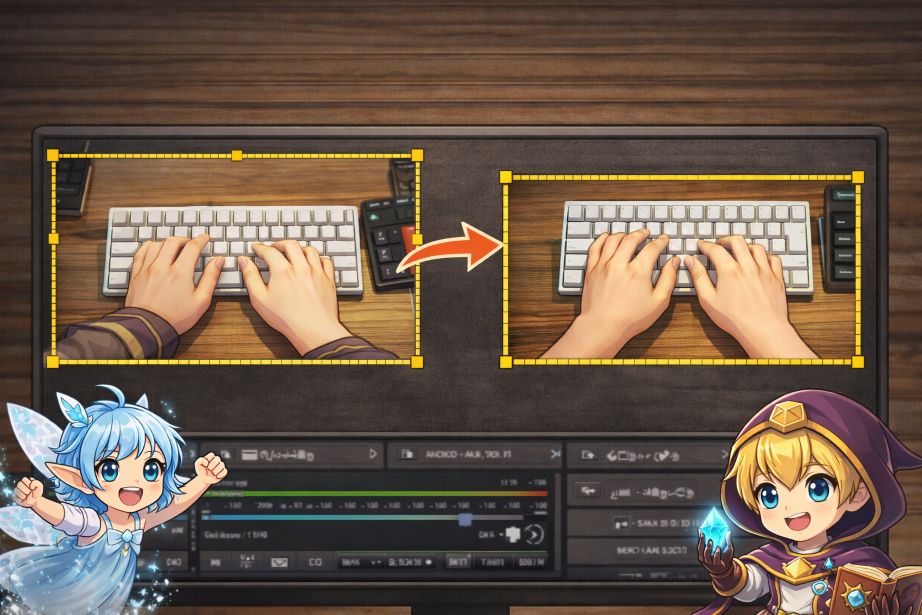
ここ、かなり使えます。
PinPでよくあるのが、
- 手元以外の余白が多い
- 顔より背景の方が目立つ
- 小窓が見にくい
このパターンです。
そんな時はクロップを使います。
OBSでは、ソースをクロップする方法が2つあります。
方法1:Altキーを押しながらドラッグする
ソースを選んだ状態で、Alt キーを押しながら枠をドラッグすると、その方向をクロップできます。クロップされると緑の表示になります。
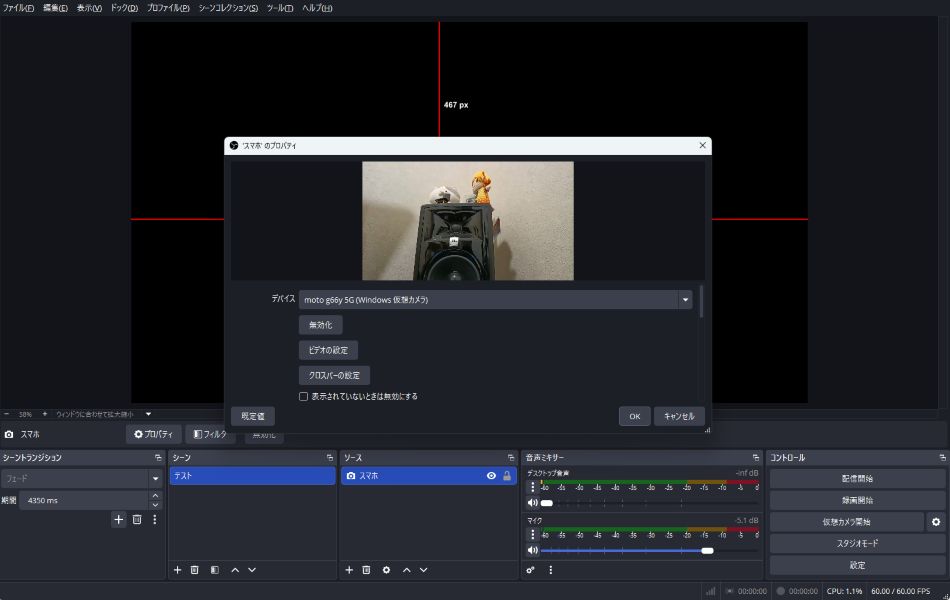
これが初期キャプチャー画面です。
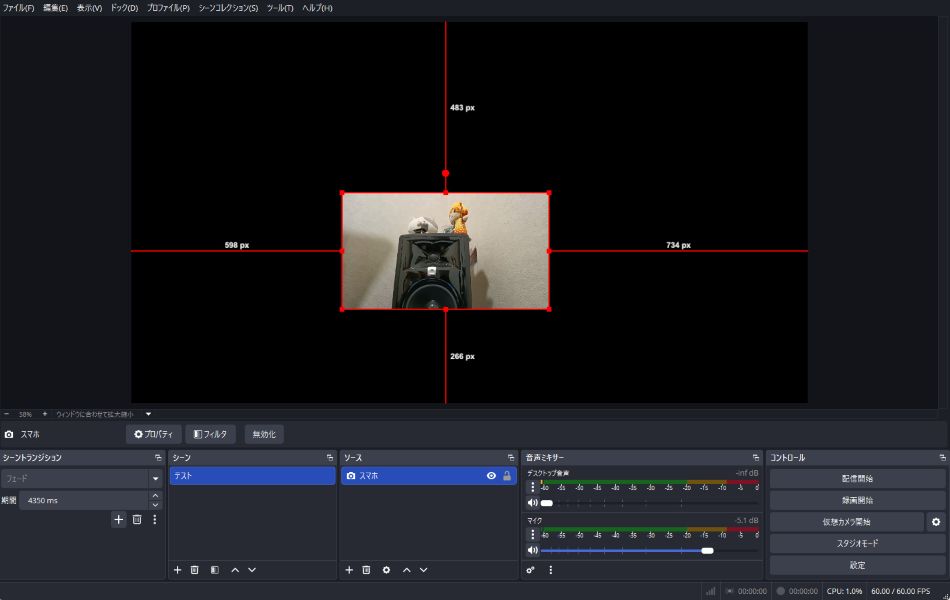
こうなります。
これを「ALT」を押しながら・・・
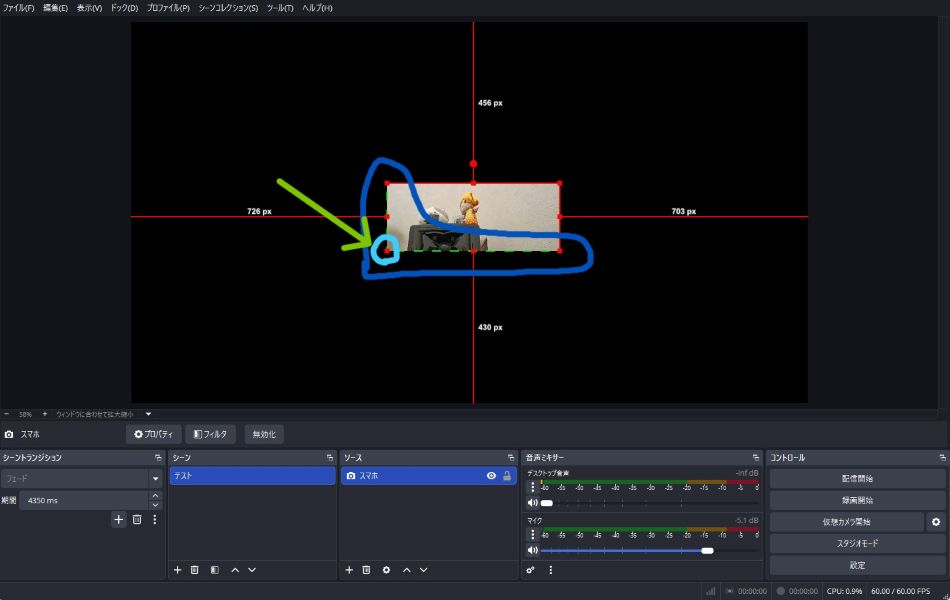
左下の赤丸をドラッグして移動させると・・・
上の画像のようにトリミングできます。
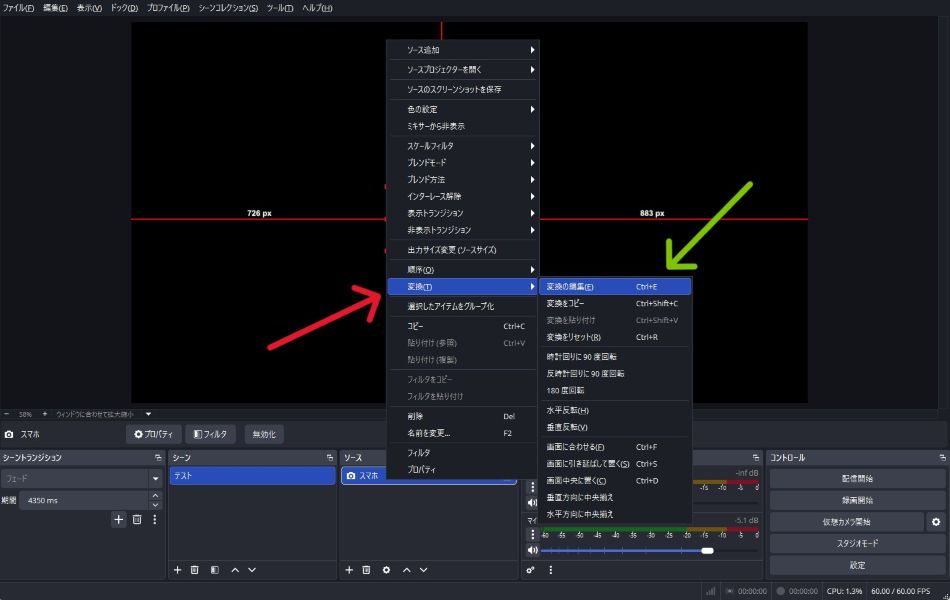
方法2:Edit Transformから調整する
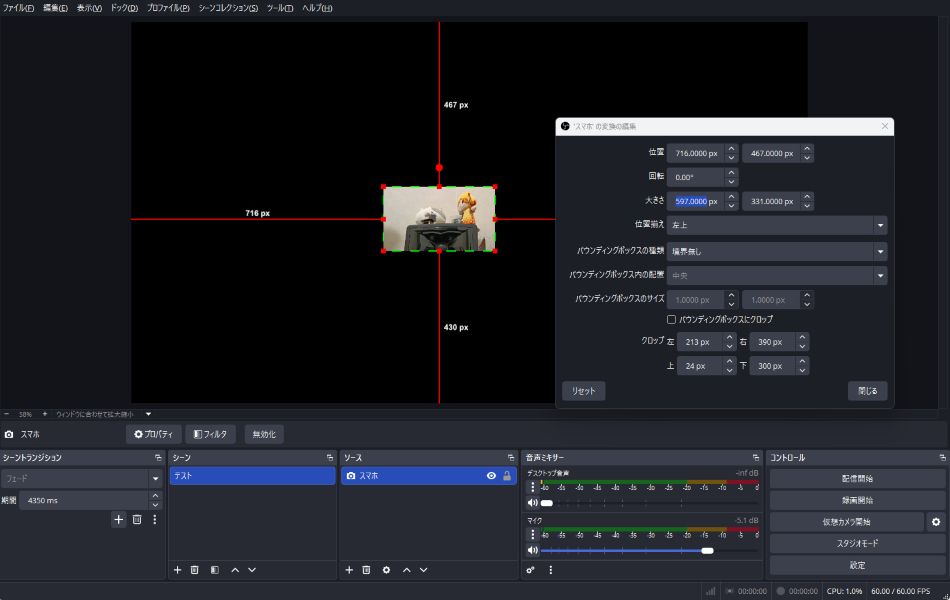
ソースを右クリックして、Transform(変換) → Edit Transform(変換の編集) を開くと、クロップ値を数値で調整できます。細かく合わせたい時はこっちの方がやりやすいです。
手元カメラなら、
机の余白を減らして手元だけ見せる
顔出しなら、
顔まわりを中心にして背景を減らす
という感じで使うとかなり見やすくなります。
5. PinP用カメラの音声を切る
ここは今回かなり大事です。
PinP用カメラにマイクが付いていると映像だけ追加したつもりでも、音声までOBSへ入ることがあります。
Video Capture Device の設定には Audio Output Mode があり、カメラ音声の扱いをここで調整できます。
基本の考え方はこうです。
音の役割分担
- 音声 = MOTU M2
- PinPカメラ = 映像だけ
操作としては、まずカメラを追加したあとに音声ミキサーを見ます。
カメラ名の音声ソースが出ているなら、それがカメラマイクです。
その場合は、まずミュートで止めるのがいちばん簡単です。
OBS側でもVideo Capture Deviceを追加した時に同名の音声ソースがミキサーに現れることがあります。
さらに設定で触るなら、こんな流れです。
- ソースのカメラを右クリック
プロパティを開く- 下の方にある
Audio Output Modeを確認する - 必要ならカメラ音声を使わない方向で調整する
接続デバイスによって表示されない時もあります。
ワタクシの場合は出てきませんでした。
OBS公式では、この Audio Output Mode で「Capture Only」か「Output desktop audio」などを選べるようになっています。
初心者向けには、まずこう覚えれば十分です。
MOTU M2で音を作ってるなら、カメラ音声は基本オフ。
これでかなりトラブルが減ります。
MOTU M2を使うならカメラ音声は切った方がいい理由
MOTU M2を使う意味は、
ちゃんとしたマイク音を安定して入れること
にあります。
なのにPinP用カメラの音まで入ると、
- MOTU M2の音
- カメラの音
が混ざります。
すると、
- 声が二重に聞こえる
- 少し遅れて聞こえる
- 部屋鳴りっぽい音が混ざる
- せっかくのM2音声がぼやける
みたいなことが起きやすいです。
なのでMOTU M2シリーズの流れで考えるなら、
・音はM2に全部任せる
・カメラは映像だけ担当させる
これが一番わかりやすいです。
手元カメラと顔出しで使い分けるコツ
PinPは、何を映すかで見せ方が少し変わります。
手元カメラ向き
- 機材操作を見せたい
- 演奏や作業を見せたい
- 入力している手元を見せたい
顔出し向き
- 話している雰囲気を出したい
- 雑談感を出したい
- リアクションを見せたい
手元カメラは、
何をしているか見えること
が大事です。
顔出しは、
邪魔にならず存在感があること
が大事です。
ここを意識すると、クロップや位置調整もしやすくなります。
PinPがうまく表示されない時の確認ポイント
うまくいかない時は、次を順番に見るとわかりやすいです。
確認ポイント
- 映像キャプチャデバイスを追加したか
- 正しいカメラを選んでいるか
- ソースが非表示になっていないか
- 小窓が他のソースの下に隠れていないか
- 小さくしすぎて見えなくなっていないか
- クロップしすぎていないか
- カメラ音声が残っていないか
OBSでは、ソースの重なり順も大事です。上にあるソースほど前に表示されるので、見えない時は順番で埋もれていることがあります。
まとめ
MOTU M2で音設定を行ったあとにOBSでPinP表示する流れは、そこまで難しくありません。
今回の流れをまとめると、こうです。
基本の流れ
- カメラを
映像キャプチャデバイスで追加する - 小窓サイズにする
- 位置を調整する
- 必要ならクロップする
- カメラ音声は切る
そして、いちばん大事なのはここです。
MOTU M2で音を作っているなら、PinP用カメラは映像だけ使う。
これでかなり迷いにくくなります。
前々回の記事の
MOTU M2で音を入れる
や、前回の
に、今回の
PinPで映像を足す
が合わさると、配信の見た目がかなり整います。
つまりここまで来ると、
- 音が入る
- 画面が映る
- 小窓も出せる
ので、かなり配信らしくなってきます。
後は「配信開始」をするだけですね!!
配信設定が必要ですが・・・
ではでは・・・
コメント