
前の記事で、
MOTU M2のマイク音をOBSに入れる基本設定ができたら、次はPC画面を映す設定です。
ここができると、
- PC操作を見せながら配信する
- ソフトの画面を見せる
- 設定方法をそのまま映す
- 作業配信をする
といったことができるようになります。
つまり今回は、
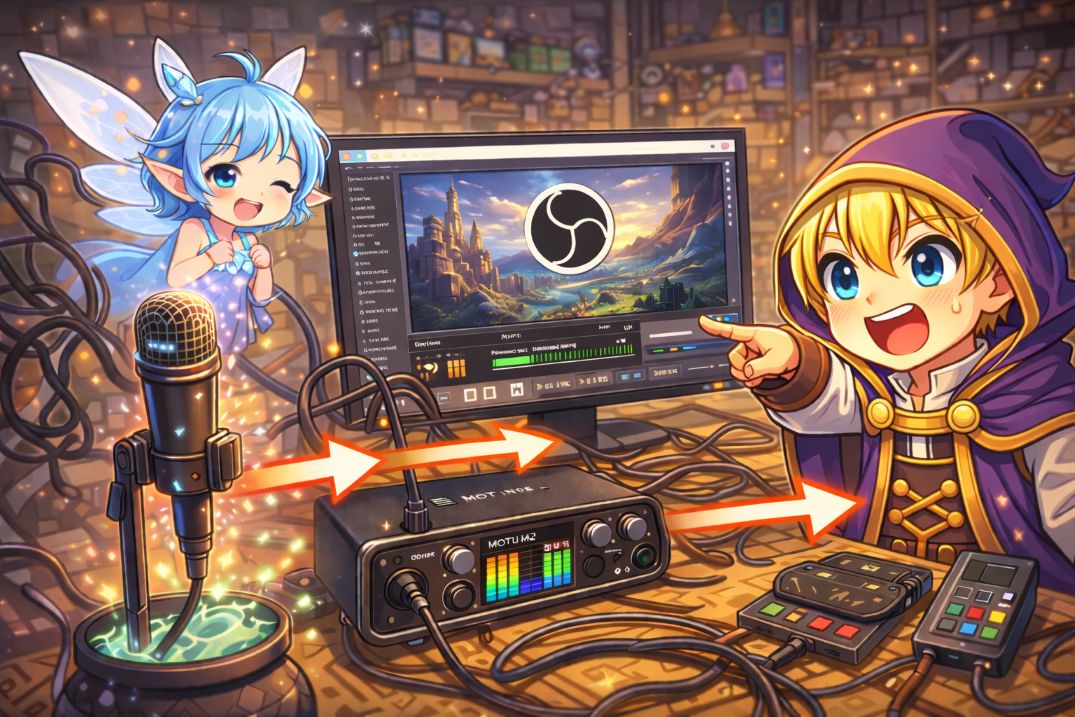
音はMOTU M2、映像はPC画面
この形を作る記事です。
ここまでできれば、かなり「配信らしい形」になってきます。
OBSでPC画面を映す基本の考え方
最初に考え方をシンプルにしておきます。
今回は、
・マイク音 → MOTU M2 → OBS
・PC画面 → OBS
この2本立てです。
音声は前の記事で入れました。
今回はそこに、
PCの映像を追加する
だけです。
なので、難しく考えなくて大丈夫です。
OBSでは、画面を映したい時に
ソース
を追加します。
今回使うのは主にこれです。
今回使うもの
- OBS
- MOTU M2
- PC
- 画面キャプチャ
一言でいえば、
OBSに「この画面を映してね」と教える作業です。
OBSでPC画面を映す手順
ここからは実際の流れです。
その前に・・・
PC上の「通知」この設定をオフにしましょう!!
そうしないと、思わぬ
「身バレ」
に繋がります!!
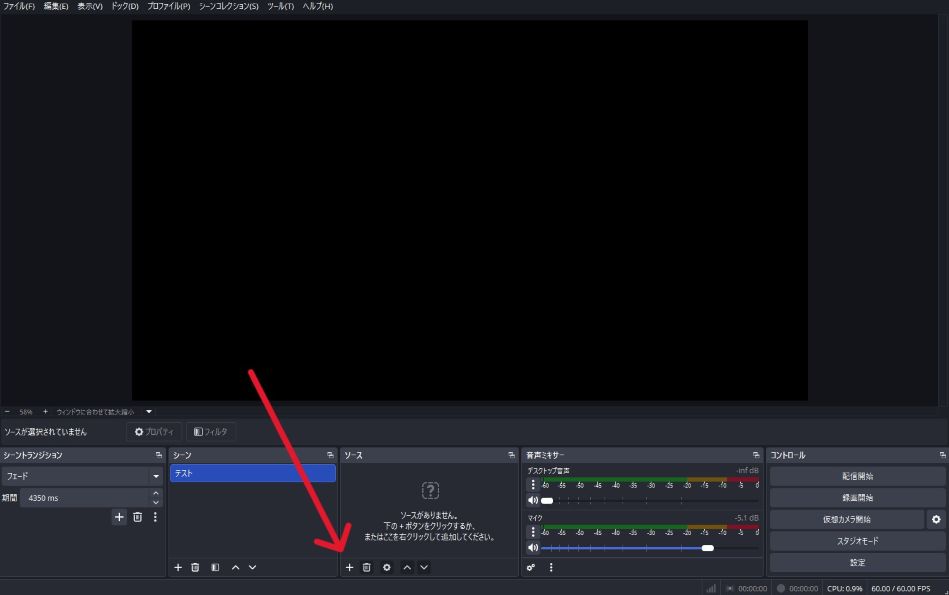
ソースを追加する
OBSを開いたら、画面下あたりにあるソースを見ます。
ここで、画面を映すための項目を追加します。
まずは
+ボタン
を押します。
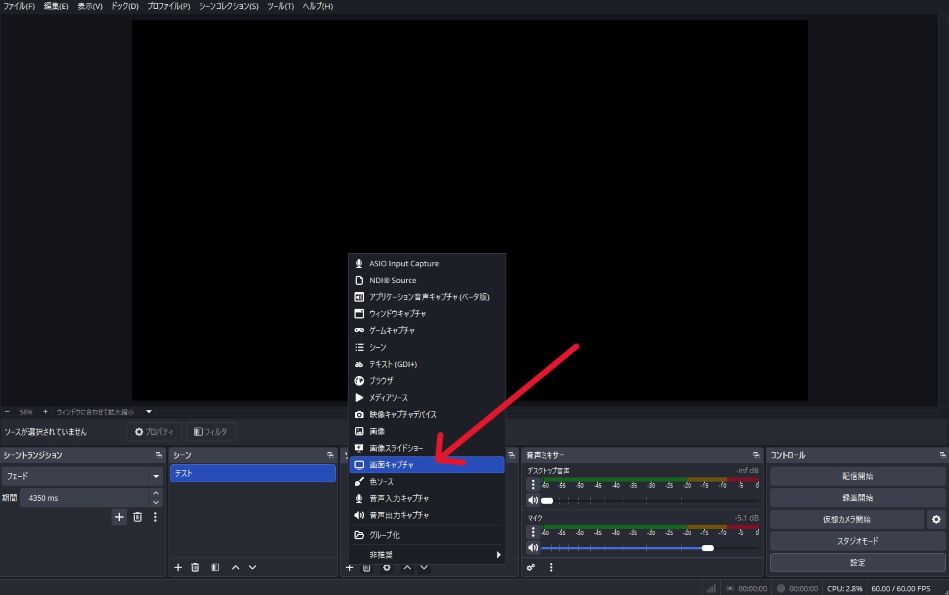
ここでいろいろな追加項目が出てきます。
画面キャプチャを選ぶ
PC全体の画面を映したい時は、
画面キャプチャ
を選びます。
これを選ぶと、OBSにPC画面をそのまま映しやすくなります。
たとえば、
- デスクトップ全体を見せたい
- 操作している様子をそのまま映したい
- どのソフトを開いても見せたい
こんな時は画面キャプチャが向いています。
画面キャプチャが向いている場面
- PC全体を見せたい
- 操作の流れをそのまま見せたい
- 初心者向けの説明配信をしたい
まずはここから始めるのがラクです。
映したい画面を確認する
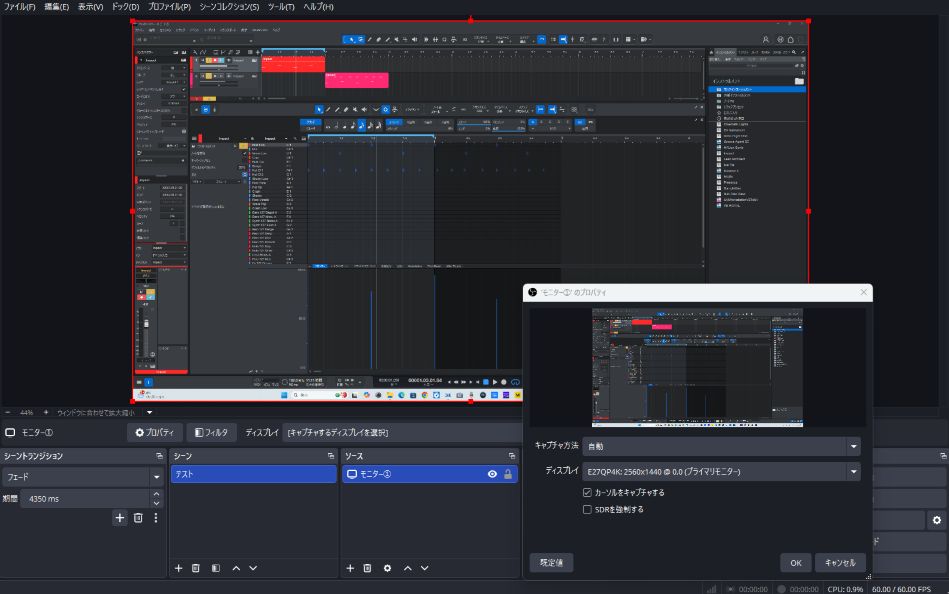
画面キャプチャを追加したら、OBSのプレビューにPC画面が映るか確認します。
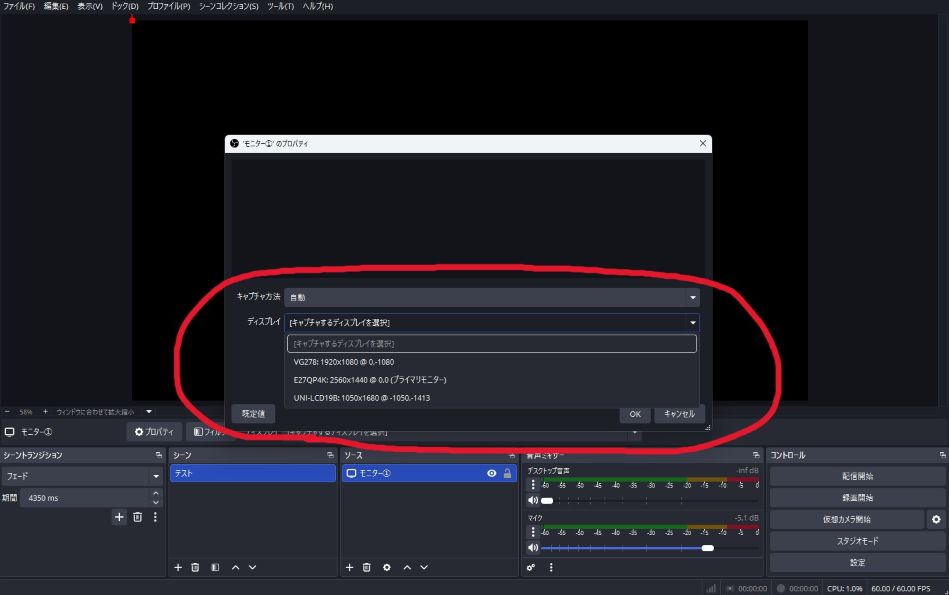
ここでちゃんと映っていれば基本設定はOKです。
もし大きさや位置がずれているなら、OBSのプレビュー上で調整できます。
最初はとりあえず、
「映ること」
を優先すれば十分です。
細かい見た目はあとから整えられます。
設定って、最初から完璧を目指すと急に沼になるんですよね。
まずは映る。話はそこからです。
ウィンドウキャプチャとの違い
ここで少しだけ、似た機能との違いも整理しておきます。
OBSには
画面キャプチャ
以外に
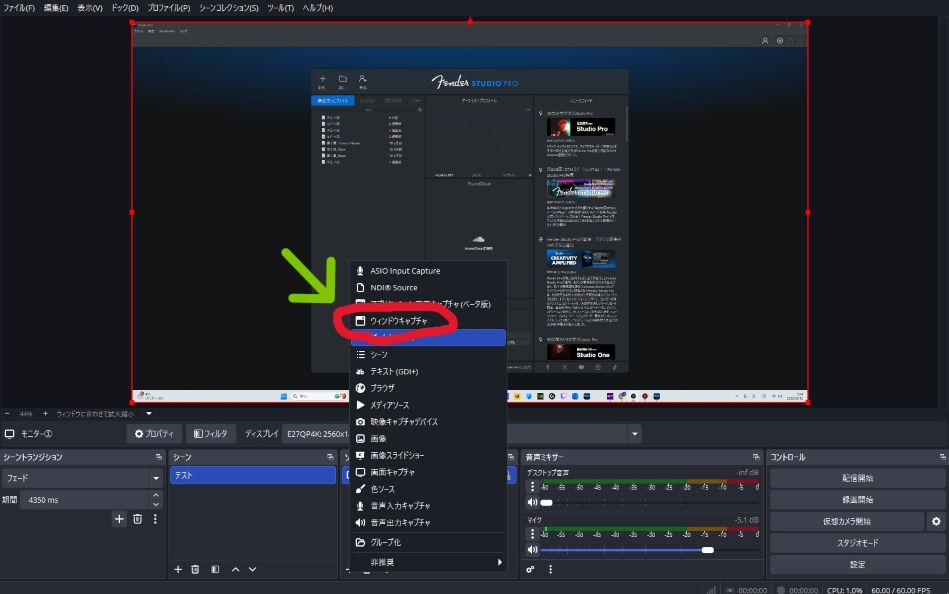
ウィンドウキャプチャ
もあります。
違いはこんな感じです。
画面キャプチャ
- デスクトップ全体を映す
- 開いているものがそのまま見える
- 分かりやすい
ウィンドウキャプチャ
- 特定のソフトだけ映す
- 他の画面を見せにくい
- 見せる範囲を絞りやすい
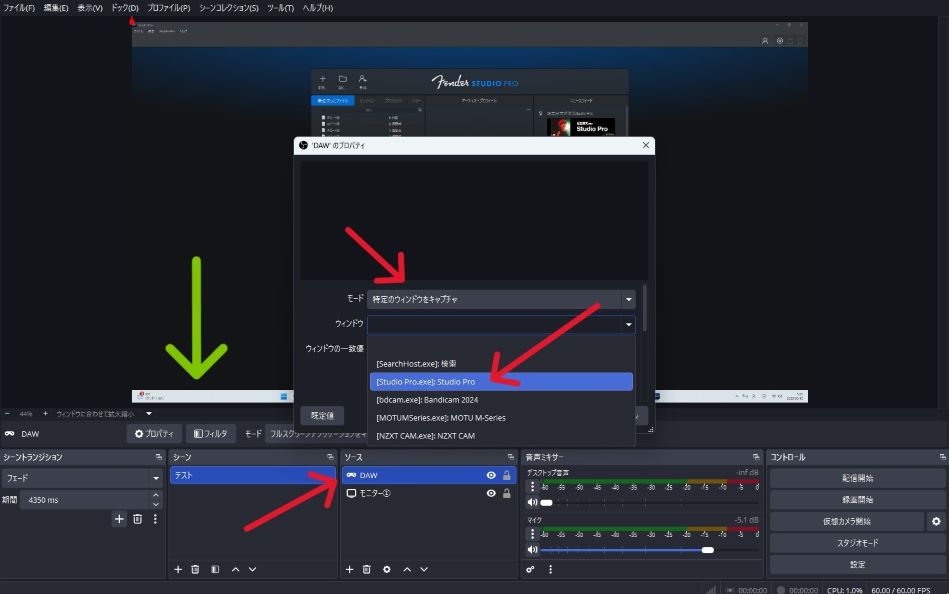
これは「画面キャプチャ」なので。緑矢印のWindowsのパネルが映ってます。
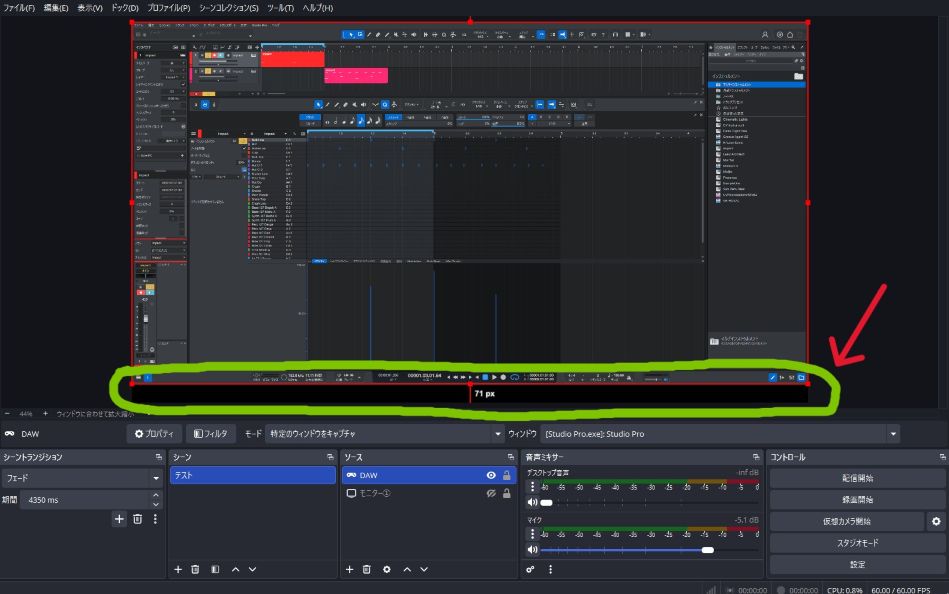
ウィンドウキャプチャにすると、選択したアプリケーションの画面のみをキャプチャするので消えます。
なので、
・PC全体を見せたいなら画面キャプチャ
・特定のソフトだけ見せたいならウィンドウキャプチャ
こう考えると分かりやすいです。
今回は基本設定なので、まずは画面キャプチャでOKです。
ウィンドキャプチャを設定すると
「通知」をオフにしていなくてもOKな時も有りますが、
通知が届いた時の音が入る可能性があるので、やはりオフがオススメです。
PC画面が映らない時の確認ポイント
設定したのに映らない時は、次を順番に見ていくと分かりやすいです。
確認ポイント
- OBSのソースに画面キャプチャを追加したか
- 追加したソースが非表示になっていないか
- プレビューが隠れていないか
- 映したい画面を正しく選んでいるか
- 別のキャプチャ方式が必要になっていないか
特に初心者だと、
音声設定はできたけど、映像ソースをまだ追加していない
ということもよくあります。
OBSは、音と映像を別々に追加するので、
マイクが入っていても、
画面が自動で映るわけではありません。
ここは少しだけ注意です。
まとめ
MOTU M2で音声設定ができたら、次はOBSでPC画面を映せば、かなり配信の形が整ってきます。
今回の流れをまとめると、こんな感じです。
今回のポイント
- 前の記事で音声はMOTU M2に設定
- 今回はOBSにPC画面を追加する
- 基本は画面キャプチャを使う
- まずは映ることを優先する
- 映らない時はソース設定を確認する
最初は、
音声が入る
↓
画面が映る
ここまでできれば十分です。
この形ができると、PC操作を見せる配信や解説動画がかなりやりやすくなります。
次はここから、
手元や自分の映像を小さく重ねるPinP表示
(ピクチャーインピクチャー)
TV放送で言うところの「ワイプ」です。
まで進めると、さらに配信らしくなります。
これらが出来る様になると、配信が楽しくなります!!
すこしずつ焦らずに挑戦していきましょう!!
ではでは・・・
コメント