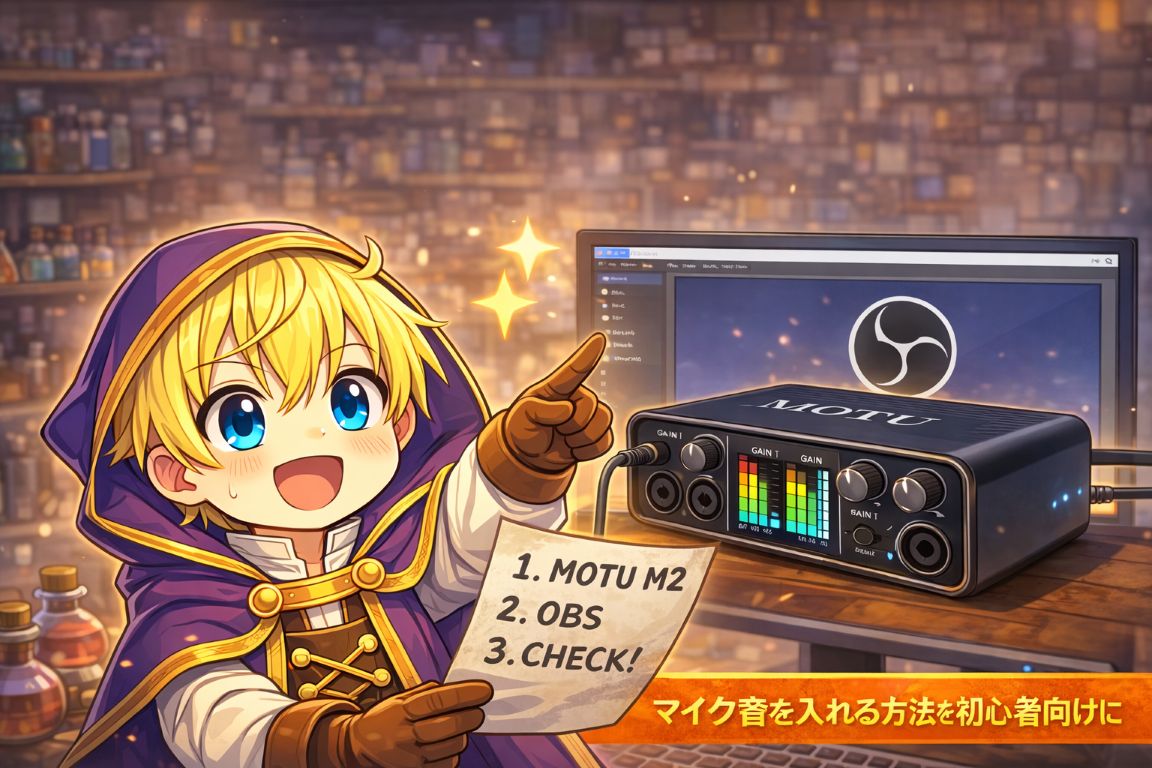

MOTU M2を買って、
よし、これでOBS配信できるぞ!!
と思ったのに、最初の壁が設定です。
つなげば自動で全部うまくいく気がするんですが、OBSは意外とそこまで親切ではありません。
特に初心者だと、
- どこで設定するのか分からない
- マイク音が入らない
- 余計な音まで入る
- 何をONにして何を切ればいいのか分からない
この辺りで挫折しやすいです。
そこで今回は、
MOTU M2をOBSで使うための基本設定
だけに絞って、やさしく整理していきます。
この記事ではまず、
MOTU M2のマイク音をOBSに入れる基本の形
を作るところまでを目標にします。
MOTU M2をOBSで使う前に確認したいこと
まず最初に、ここだけ確認しておくとかなりラクです。
先に確認したいこと
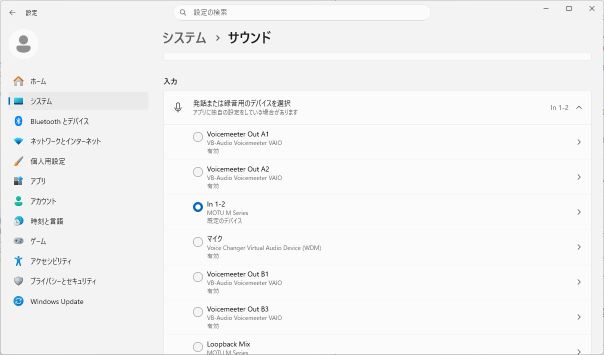
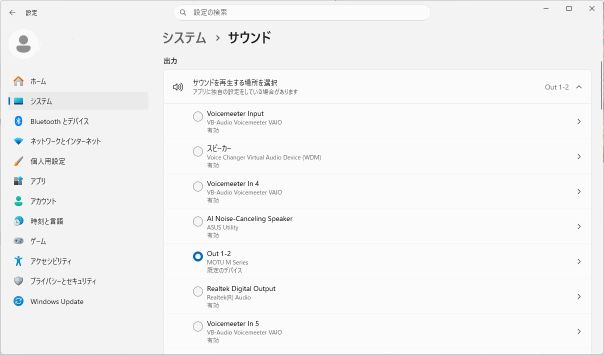
- MOTU M2がパソコンに正しく接続されている
- M2にマイクをつないでいる
(コンデンサーマイクの場合はファンタム電源も) - M2側の入力ゲインを上げている
- ヘッドホンやスピーカーでM2の入力確認ができている
- OBSが起動している
ここで大事なのは、
OBSの前に、MOTU M2自体で音が入っているかを確認することです。
M2側でそもそも音が入っていないのに、OBSだけ触っても直りません。
機材トラブルなのか、OBS設定の問題なのか、先に切り分ける感じです。
ここを飛ばすと、いきなり迷宮入りしやすいです。
MOTU M2をOBSで使う基本の考え方
いちばん最初は難しく考えなくて大丈夫です。
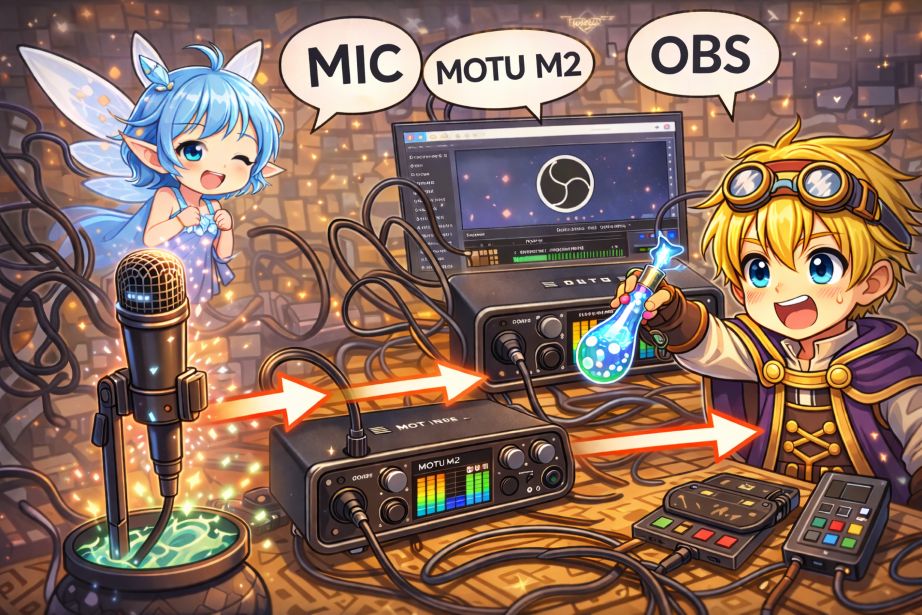
まず作るべき形は、
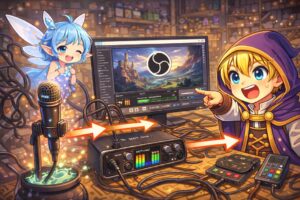
マイク → MOTU M2 → OBS
これだけです。
最初から、
- BGMも入れたい
- デスクトップ音も入れたい
- ループバックも使いたい
- 配信と録画を両立したい
みたいに広げると、一気にややこしくなります。
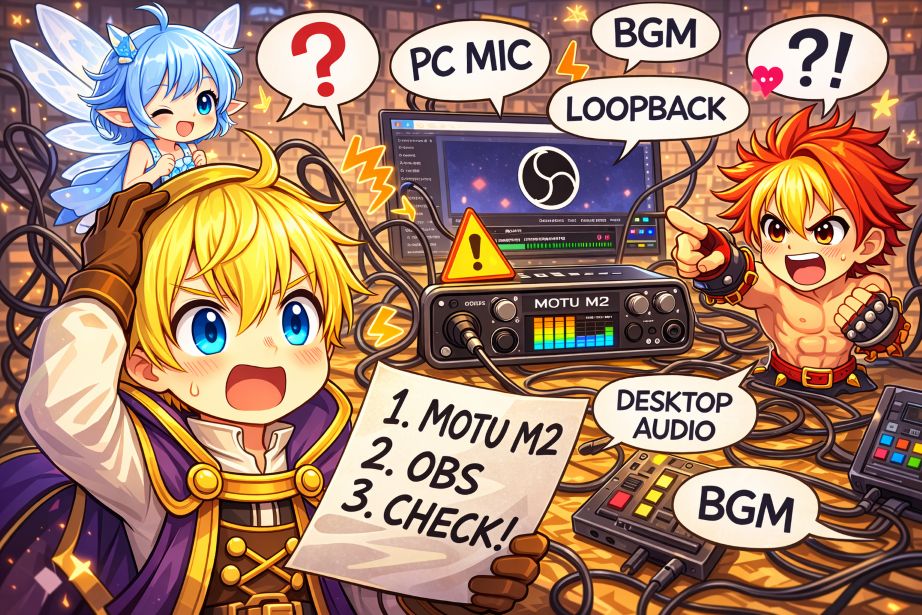
なので最初は、
MOTU M2をマイク入力機器としてOBSに認識させる
ここだけできればOKです。
OBSでMOTU M2を設定する手順
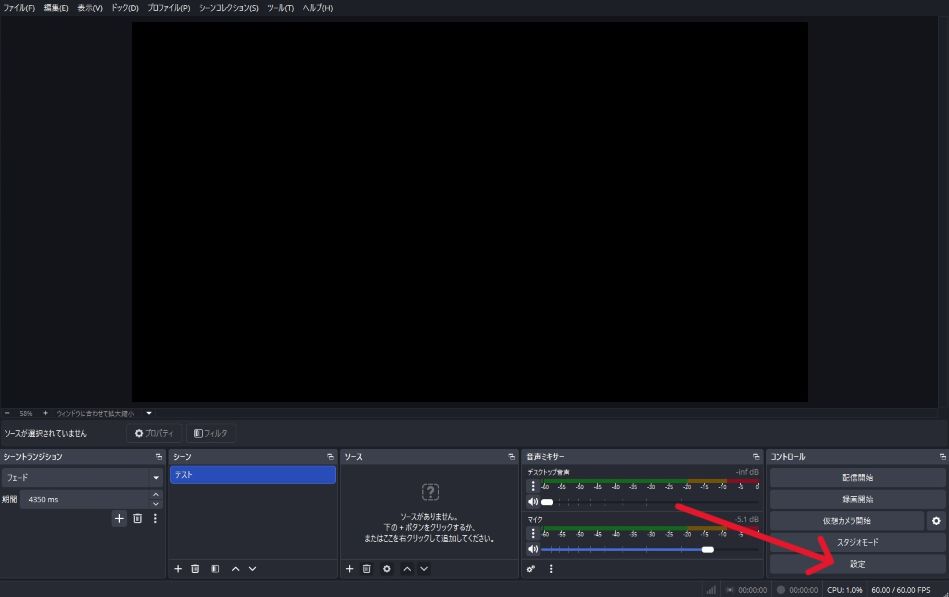
音声設定を開く
OBSを開いたら、まず設定画面に入ります。
設定 → 音声
ここを開くと、マイクやデスクトップ音声の設定項目が出てきます。
マイク音声にMOTU M2を選ぶ
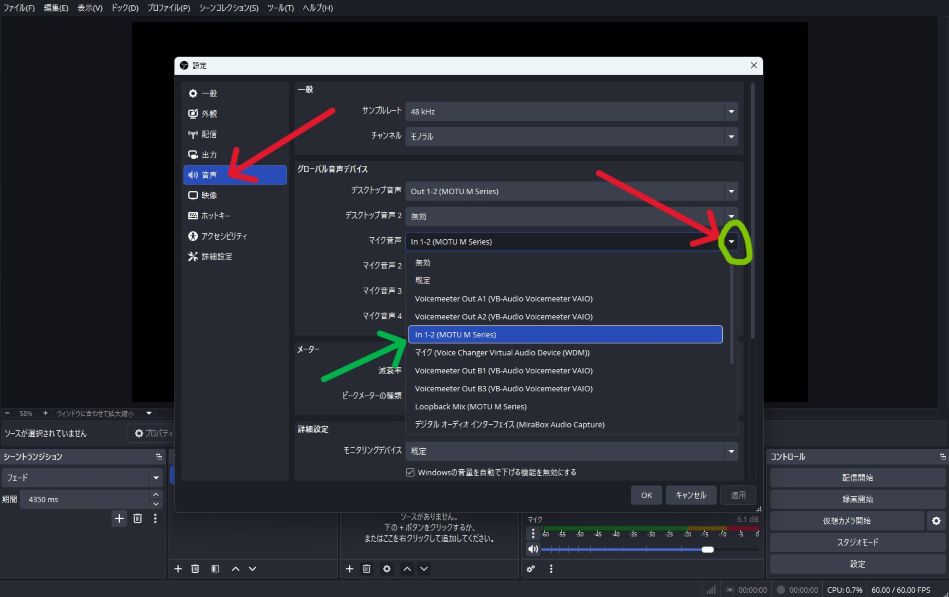
次に、OBSのマイク音声の項目でMOTU M2を選びます。
ここでやることはシンプルです。
設定の基本
- マイク音声にMOTU M2を選ぶ
- 他のマイク入力が残っていたら見直す
これで、OBS側が
「マイクの音はMOTU M2から受け取る」
という状態になります。
設定できたら、OBSの音声メーターを見てみてください。
話した時にメーターが動けば、基本設定はかなり成功です。
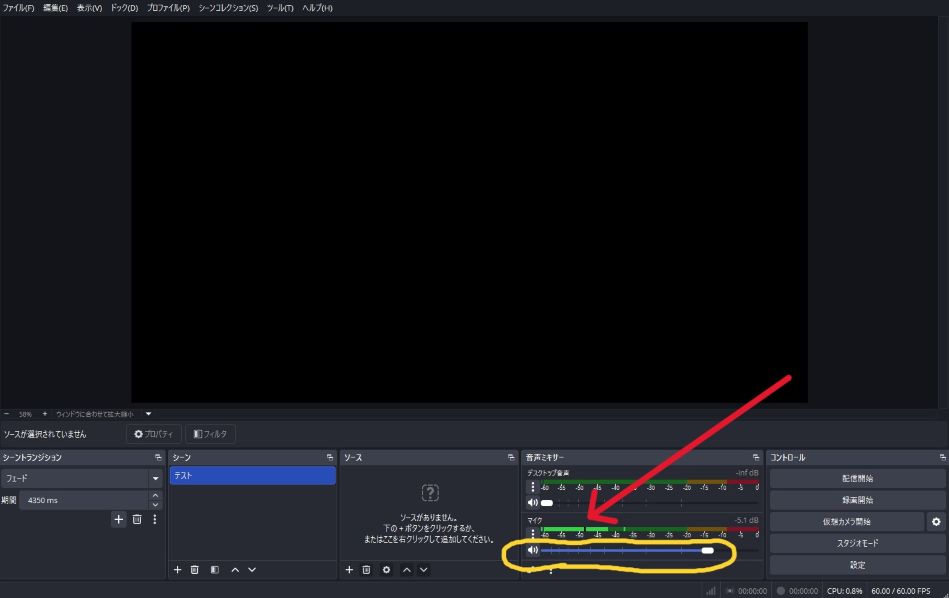
ゲインの調整は黄色部分でも調整できます。
不要な音声入力を切る
ここはかなり大事です。
OBSは初期状態だと、余計な入力が入っていることがあります。
たとえば、
- パソコン内蔵マイク
- 使っていない別のマイク
- 不要なデスクトップ音声
この辺りが残っていると、音が二重になったり、変な音が入ったりします。
なので最初は、できるだけシンプルにします。
最初のおすすめ
- マイク音声 = MOTU M2
- 使っていない音声項目 = 無効
- 不要なマイク入力 = 切る
最初は欲張らず、
M2だけ生かして他はなるべく止める
くらいでちょうどいいです。
MOTU M2をOBSで使う時の注意点
MOTU M2をOBSで使う時は、次の点に気をつけるとラクです。
注意したいこと
- パソコン内蔵マイクと二重にならないようにする
- OBS側で別の入力機器を選ばないようにする
- 最初からループバックまで触りすぎない
- 音量メーターが振り切れないようにする
とくに初心者がやりがちなのは、
M2のマイク音と、PC側の別マイク音が同時に入ることです。
すると、
「なんか声が変」
「少し遅れて二重に聞こえる」
「部屋鳴りっぽい」
みたいな状態になります。
これ、OBSあるあるです。
設定の妖怪みたいな顔して、普通に初期設定に潜んでる。
音が入らない時の確認ポイント
設定したのに音が入らない時は、次を順番に見ていくと分かりやすいです。
確認ポイント
- M2にマイクは奥まで入ってるか
- M2の入力ゲインは上がっているか
- M2本体のメーターは動いているか
- OBSのマイク音声にM2を選んでいるか
- 別の入力機器を選んでいないか
- ミュートになっていないか
ここでも大事なのは、
M2本体で音が入っているか
OBSでその音を受け取れているか
を分けて考えることです。
一気に見ると混乱するので、
機材側
↓
OBS側
の順で確認すると分かりやすいです。
まとめ
MOTU M2をOBSで使う基本設定は、そこまで難しくありません。
まずは、
マイク → MOTU M2 → OBS
この流れを作ることが大事です。
今回のポイントをまとめると、こんな感じです。
基本設定のポイント
- 先にMOTU M2で音が入っているか確認する
- OBSのマイク音声にMOTU M2を選ぶ
- 不要な入力は切る
- 最初はマイク音だけで動作確認する
最初から全部盛りにすると、設定が一気にややこしくなります。
なので、まずは
MOTU M2のマイク音をOBSに入れる基本形
ここを作るのがいちばん大事です。
そこができたら次に、
- デスクトップ音声
- ループバック
- BGM
- 配信向けの音のまとめ方
と広げていけばOKです。
ではでは・・・
コメント