

MOTU M2の記事を見ていると、よく出てくるのがループバックです。
でも初心者からすると、
「名前は見るけど、結局なにができるの?」
となりやすい機能でもあります。
ざっくり言うと、ループバックは
パソコンで鳴っている音を、もう一度パソコンの入力として使える機能
です。
これがあると、
- 自分の声
- パソコンの音
- BGM
- ゲーム音
- 通話音声
こういった音を、まとめて配信や録音に使いやすくなります。

MOTU M2ってどんな機種?
改めて書きます。
- 2入力・2出力のオーディオインターフェイス
- マイクやギターをつないで録音できる
- 配信にも使いやすい機種
- 前面メーターが見やすい
- ループバック対応
つまり、
録音にも配信にも使いやすい定番機
このあたりが評価されやすい機種です。
公式でも、
ESS Sabre32 Ultra DAC
フルカラーLCDメーター
低レイテンシー設計
などが特徴として案内されています。
つまりMOTU M2は、
ただ録れるだけじゃなく、使っていて分かりやすいのが強みです。
MOTU M2のループバックを一言でいうと
「PCの音も一緒に配信や録音に乗せやすくする機能」
です。
普通は、
- マイクの音は入力
- YouTubeやBGMは再生
と別々です。
でもループバックを使うと、
- マイクの音
- パソコンの再生音
をまとめて扱いやすくなります。
要するに、
「自分の声だけ」じゃなくて
「PCの音も一緒に届けたい時」に便利
な機能です。
MOTU M2のループバックで何ができる?
MOTU M2のループバックが活躍するのは、主にこんな場面です。
配信でBGMを流したい
自分の声だけでなく、PCで流しているBGMも一緒に配信しやすくなります。
ゲーム音を配信に乗せやすい
ゲーム音とマイク音をまとめたい時に便利です。
弾き語りや演奏配信で伴奏も入れたい
DAWやオケ音源の音を流しながら、自分の声や演奏も一緒に配信したい時に使いやすいです。
このへんはループバックがあるとかなり助かります。
パソコン内の音を録音したい
ブラウザの音やソフトの音を録音したい時にも役立ちます。
通話や配信でPC音を共有しやすい
相手に自分の声だけでなく、PCの音も届けたい時に使いやすいです。
特にライブ配信(ゲーム実況など)には必須と言えますね。
どんな人に向いている?
ループバックが向いている人
- 配信をしたい人
- BGMを流したい人
- ゲーム音も一緒に流したい人
- PCの音を共有したい人
なくても困りにくい人
- マイク録音だけする人
- ギター録音だけする人
- DTM中心で配信しない人
- 自分だけでモニターできればいい人
ここはかなり大事です。
録音だけなら必須ではないです。
でも、配信までやるなら便利です。
ループバック(MIX)の設定
Windowsの場合、
マイク入力として
MOTU M2 Loopback Mix
を選択すると
PC音声を入力として使用できます。
この設定をすると
- PC音声
- マイク音
がまとめて送られます。
使う時の注意点
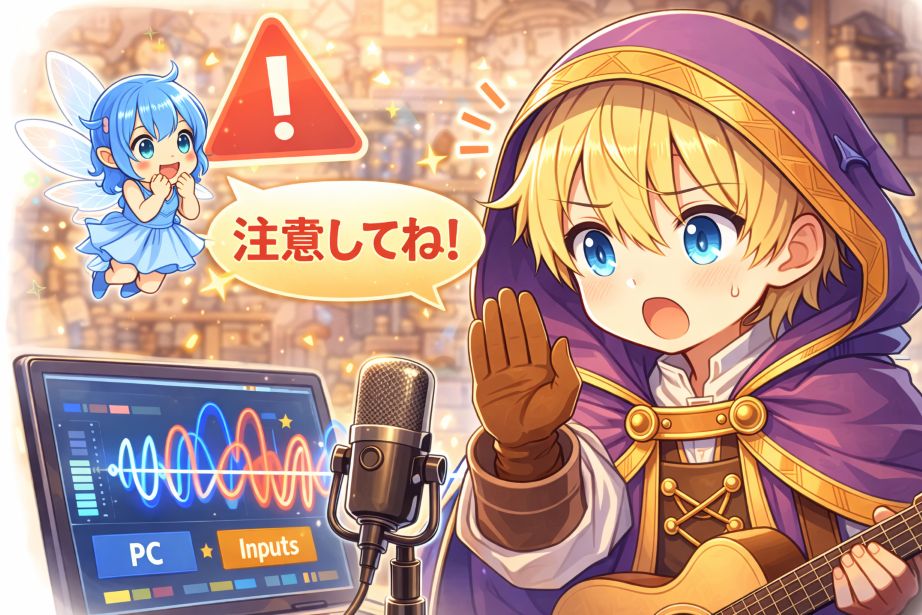
便利な機能ですが、気をつけたいところもあります。
注意点
- 音が二重になることがある
- 設定しだいで音量バランスが崩れる
- 使わない時はOFFの方が分かりやすい
つまり、
便利だけど、必要な時だけ使うのが分かりやすい機能
という感じです。
二重に聞こえる場合
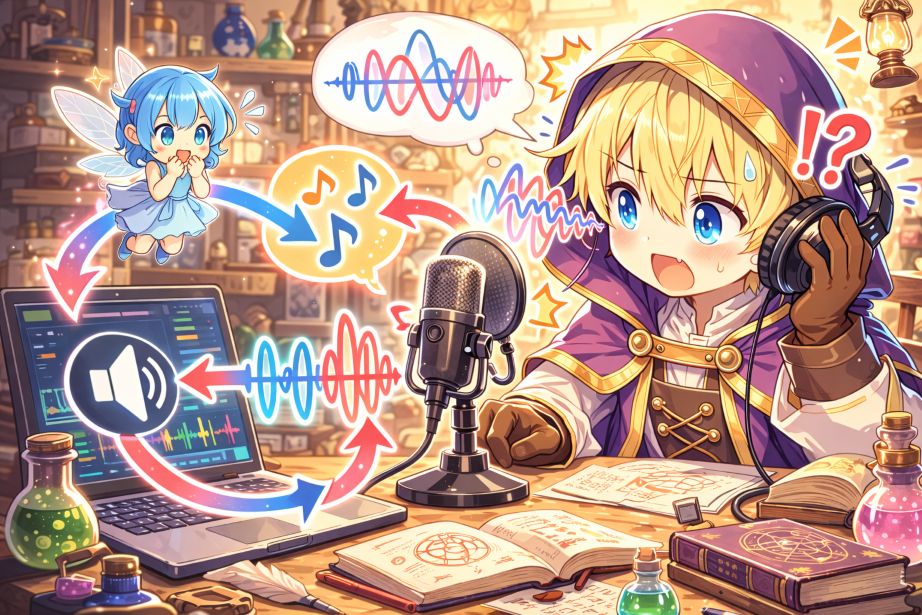
原因としては
- Windowsのモニター設定
- DAWのモニター
- 配信ソフトのモニター
などが考えられます。
その場合は
どこかのモニター設定をオフにすることで改善することがあります。
まとめ
MOTU M2のループバックとは、
PCで鳴っている音を入力として戻して使える機能
です。
できることをまとめると、こんな感じです。
ループバックでできること
- 声とBGMを一緒に配信
- ゲーム音と声をまとめる
- PC音を共有する
- PC内の音を録音する
なのでMOTU M2は、
- 録音だけの人には普通に使いやすい機種
- 配信もする人にはループバックが便利な機種
と考えると分かりやすいです。
ではでは・・・
コメント