
OBSを使用して配信や画面録画をしてる人も多いと思います。
ワタクシは今まで昔の一眼レフカメラをパソコンに接続してOBSで録画してました。
が、この方法ではキャプチャーボードが必要だったり配線などが色々と大変で・・・
そこで調べてみると、スマホのカメラをWebカメラとしてWindows11で設定してパソコンに取り込める方法を発見しました!!しかも・・・
Wi-Fi接続!!
配線も無くなりスッキリします。
その上、有料アプリなど不要でWindows11の機能だけでOKなのです!!
色々と拘った配信や録画を行いたい場合は専用アプリなどを使用した方が良いのかも知れませんが、とりあえず配信してみたい。とか、手軽にやってみたい。って人にはオススメです!!
必要な物
今回はWindows11とスマホを接続してスマホのカメラをパソコンでWebカメラとして使用する為の設定の説明です。OBS設定やインストールなどには触れてませんのでご了承下さい。
・アンドロイド端末
・Windows11
・「Windowsにリンク」アプリ(スマホ)
以上です。
アプリもパソコンと接続する過程でダウンロードを促されるので事前にインストールする必要もありません。非常に簡単に接続可能です!!
Windows11の設定を開く
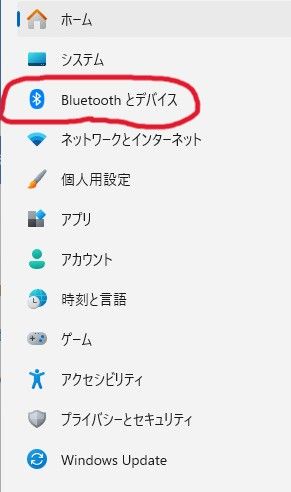
設定の「Bluetoothとデバイス」を選択します。
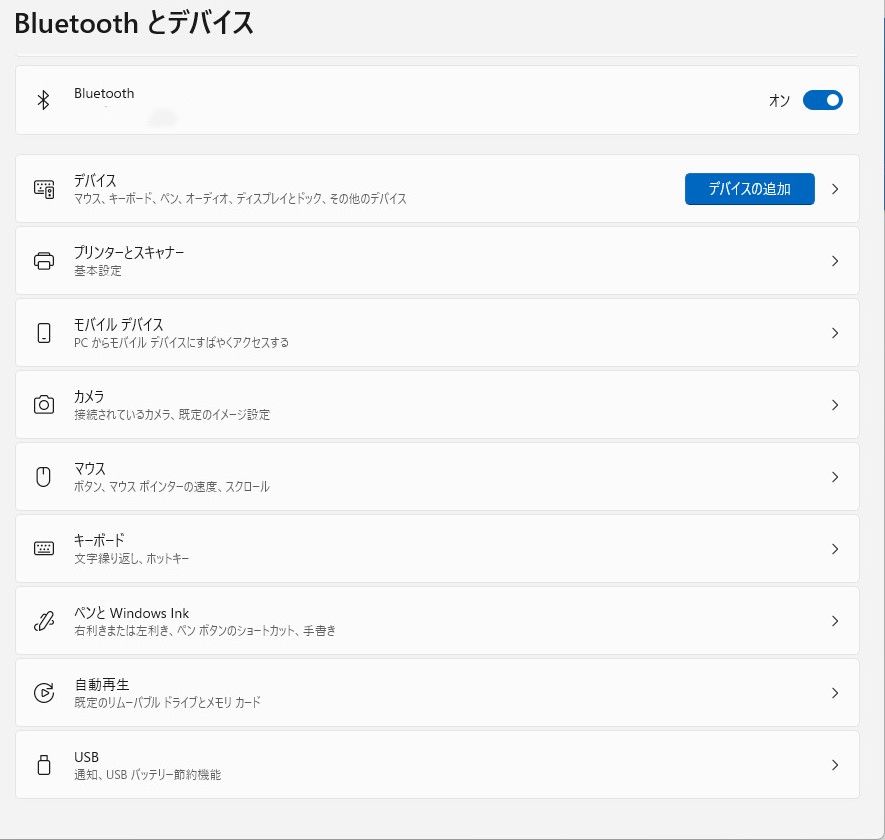
この画面になります。
次は「モバイルデバイス」を選択します。
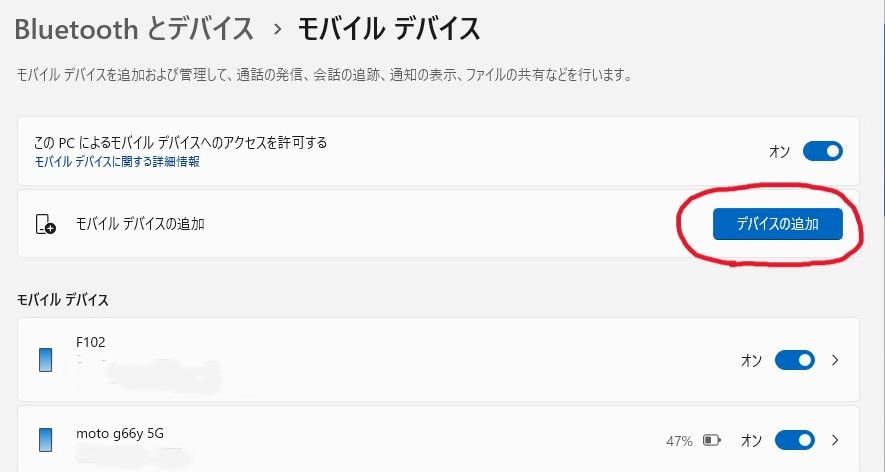
既に接続してるので下に接続してるスマホなどの名前が出てますが赤丸の
デバイスの追加
を選択します。
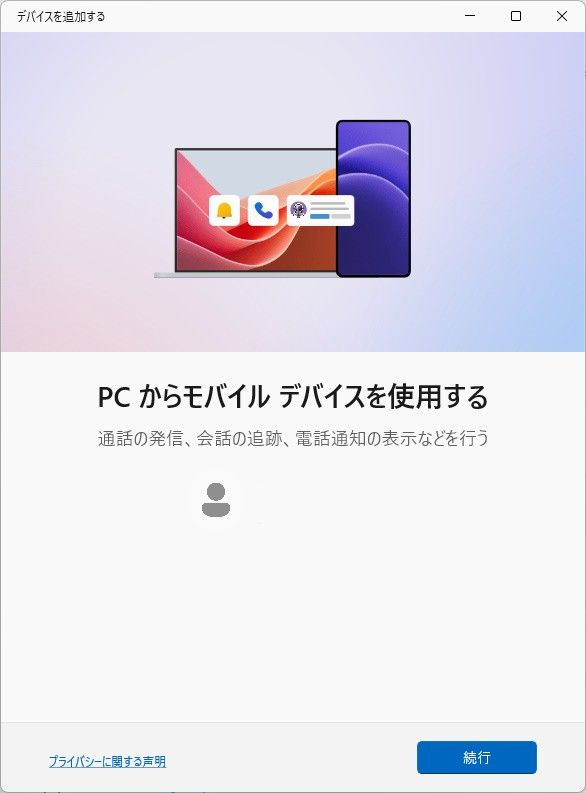
後は画面の通りに進めるだけでパソコンとスマホが接続されます。
この過程で「Windowsにリンク」アプリのインストールが促されます。
スマホのデータのアクセス許可などの設定も多く出てきますが後でも変更可能です。
Webカメラとして設定
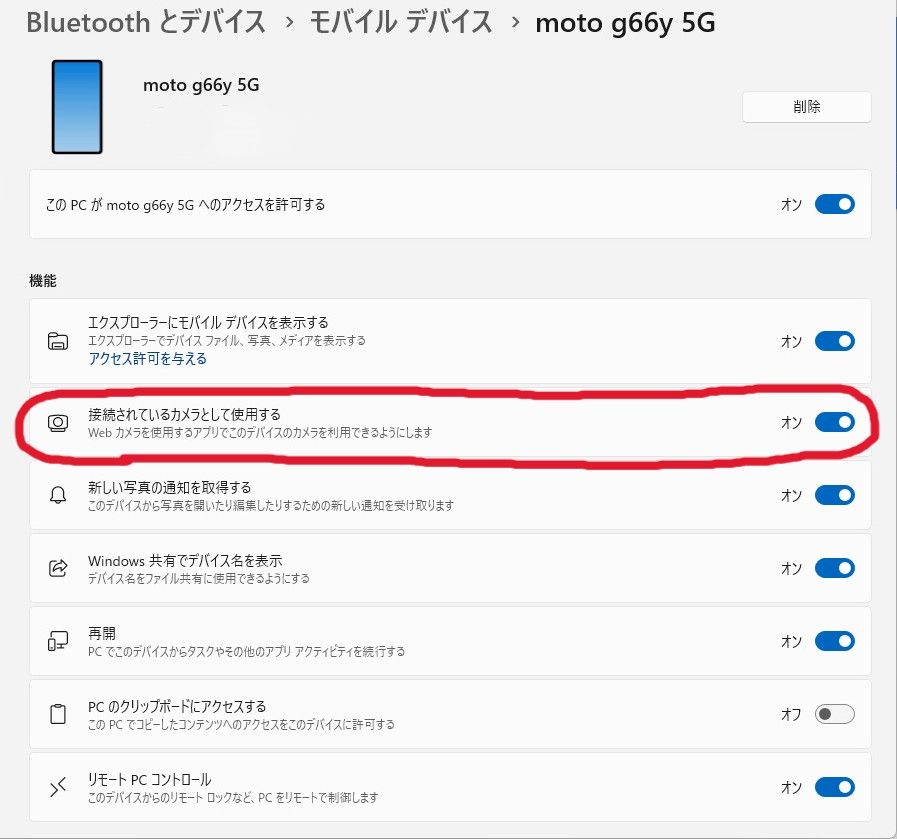
同じくWindows11の設定画面
Bluetoothとデバイス
↓
モバイルデバイス
↓
登録したスマホ
ここで赤丸の
「接続されているカメラとして使用する」
のチェックをオンにします。
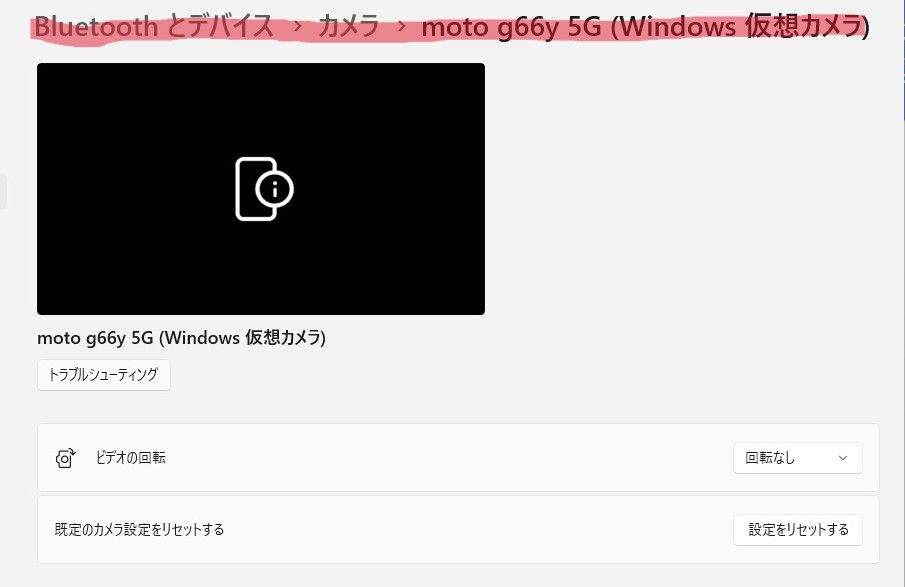
今度はWindows11の設定
Bluetoothとデバイス
↓
カメラ
↓
接続したスマホ
これを選択すると
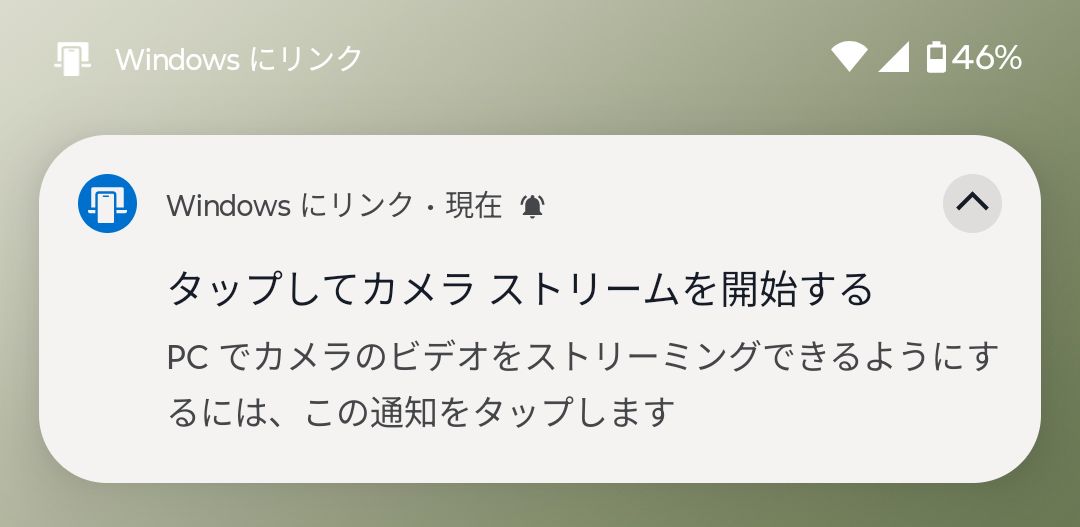
このような通知が表示されるのでタップします。
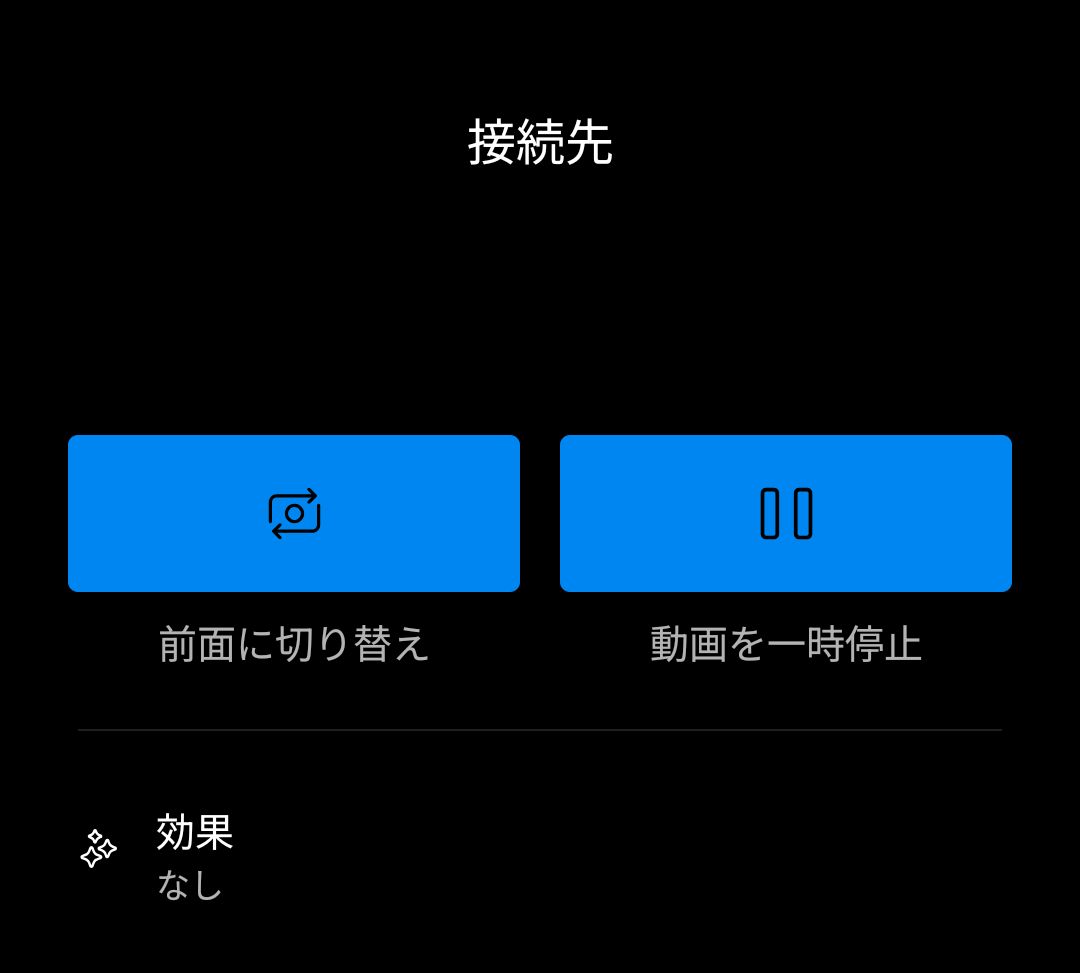
スマホの画面がこのように変化します。
接続が上手く行けば
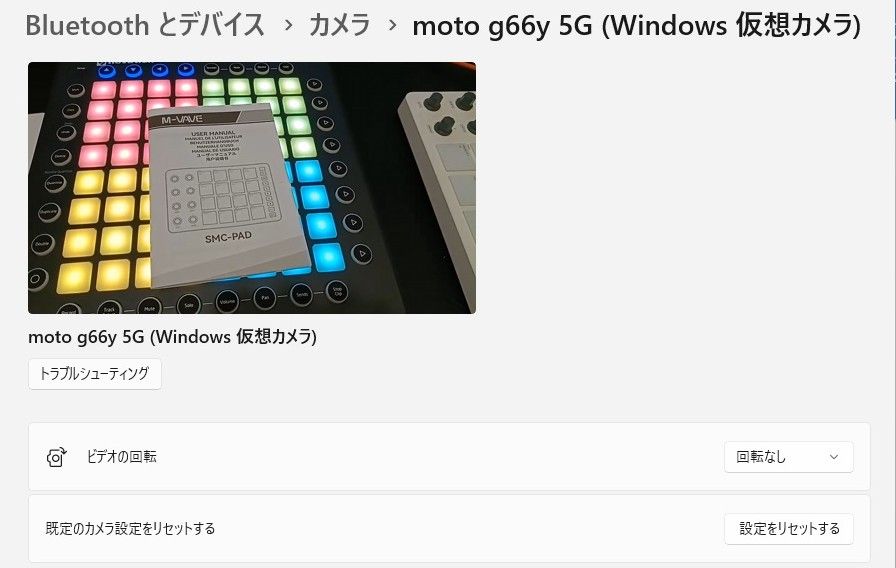
スマホのカメラが映してる画面がパソコンに表示されます。
この状態でもWindows11のカメラアプリで録画は可能ですが、パソコンの画面にワイプとして挿入する為にOBSを使用します。
OBSでの設定
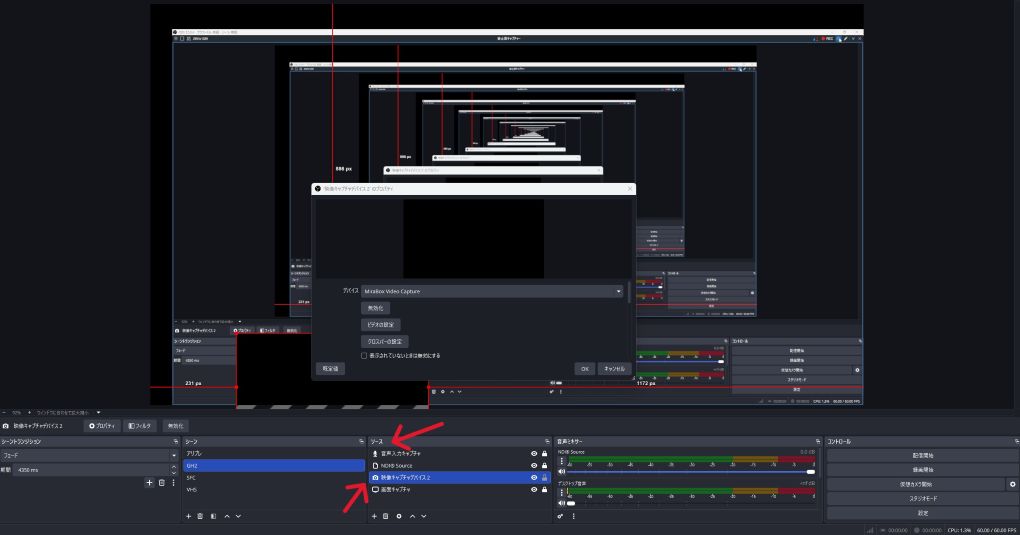
OBSの使い方は省略します。
ソースに「映像キャプチャデバイス」を追加してプロパティを開きます。
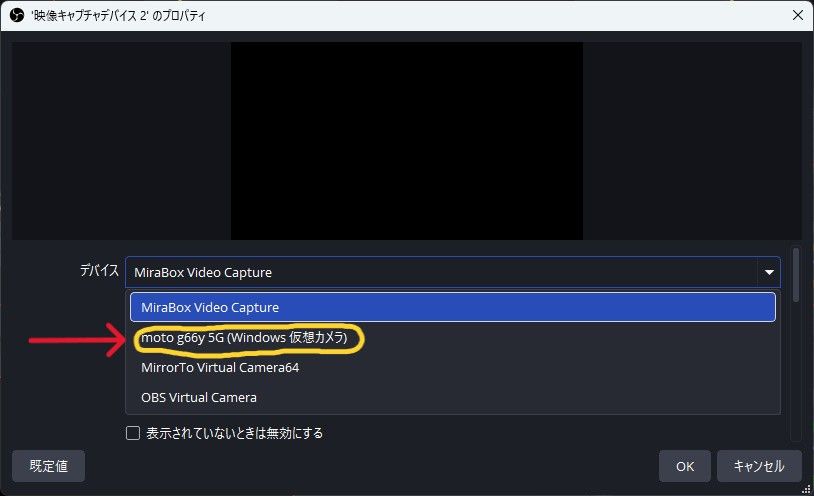
ここで「Windows仮想カメラ」としてWebカメラとして登録したスマホを選択します。
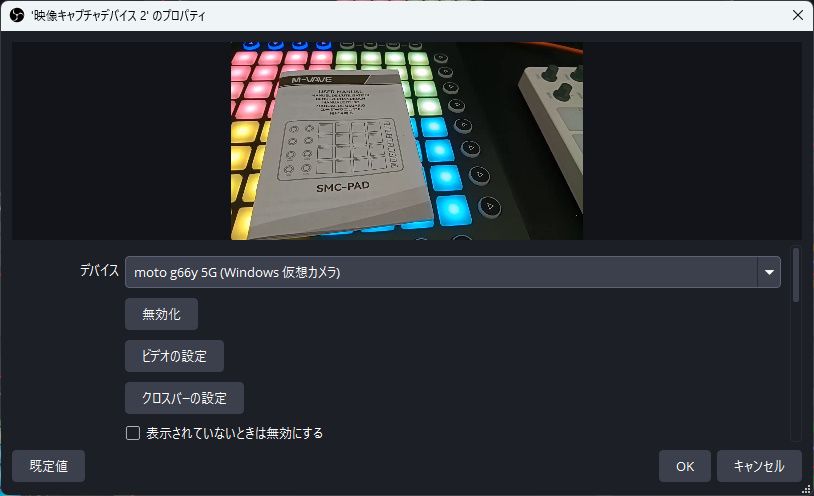
無事に映りました!!
あとはこの映像をどうするかは設定次第です。
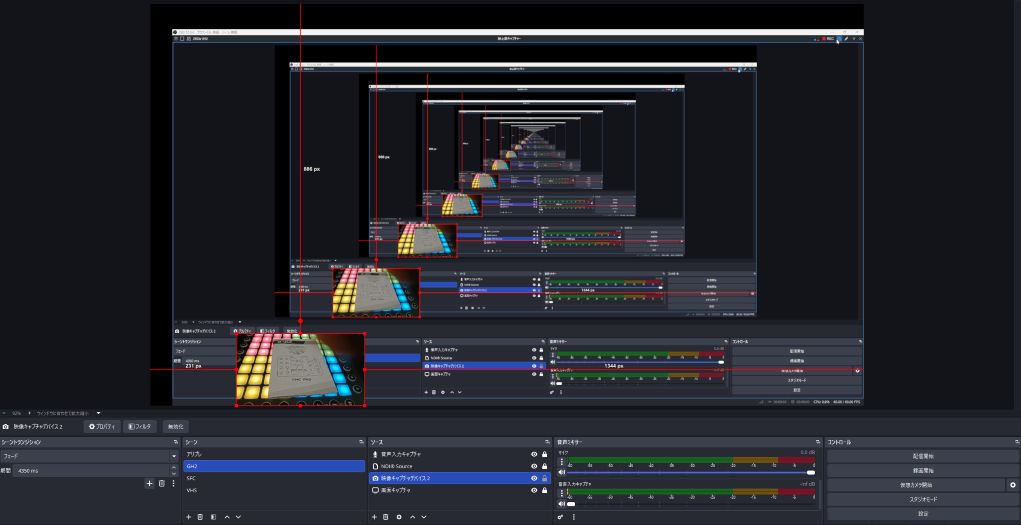
ワタクシはメインモニターに表示されるパソコンの画面を一面録画して、外部カメラ(映像キャプチャデバイスで選択した映像)を画面上赤枠の場所に表示されるように設定しています。
その時々で場所は変更しますが・・・
って感じで、超簡単にワイプ(ピクチャーインピクチャー)が可能となりました!!
映像が映らない場合は一度、キャプチャーするデバイスを違うデバイスに変更してから再度設定すると映ったりします。
ゲーム配信をする場合で、ゲーム画面に操作してるコントローラーやキーボド操作のみをワイプで表示したい場合などに便利です!!
また、スマホ2台を使用して一面表示を「映像キャプチャデバイス①」で登録して表示したり3台接続して・・・
使用してないスマホを使ってマルチリアルタイム画面をキャプチャーが可能になるかも?
しかも、Wi-Fi接続なのでパソコンから離れた場所のスマホの画面を表示可能だし・・・
これはあくまでも「可能性」です。
と、言うのも「Webカメラ」としてWindows11で選択可能なデバイスが一つだからです。
恐らく何かしら方法は有ると思いますが・・・
後、リモートでパソコンとタブレットを接続してタブレットでパソコンの操作をしたりすると、より便利ですね!!
費用が必要な作業ではないので(OBSもフリーソフトだし)配信などに興味がある人はお試しあれ~
ではでは・・・
コメント