
今回は、この記事のブラッシュアップと言うか、改めてStudio one Pro7でのMIDI機器登録の振り返りをしようと思います。
当時はMIDIパッドは持っておらず、知識もない状態での記事です(今も超初心者ですが)。
ちょっとだけ知識が増えてパッドの登録や試行錯誤した結果です。
MIDI機器登録とは
そもそもで書いて行きます。
DTMに必須と言えるMIDI機器。
そしてDTMに必要なDAW。
DAWはソフトウェアでMIDI機器はハード(フィジカルコントローラー)。
パソコンにキーボードをUSBケーブルで接続する感覚ですね。
これが正常に接続されてないと、MIDI機器は文鎮化です。
正常に接続
って難しいです。
親和性が高い。って言葉も「親和性って何?」って人だと理解できないと思います。
いわゆる、純正オプションって感じで、DAWのメーカーとMIDI機器メーカーが連携を取ってソフト(DAW)とハード(MIDI機器)が簡単に設定できるようになってる商品です。
ワタクシは車やバイクが好きなので、それで例えると・・・
トヨタ→TOMSやGazooレーシング?
日産→NISMOやインパル
スバル→STI
ホンダ→無限
マツダ→マツダスピード
ってな感じかな?
メーカー認定ですね。
ワタクシ的にDAWで一番わかり易いのが
NovationとAbleton
Ableton LiveはDAW(ソフト)
NovationはMIDI機器(ハード)
その他にも親和性の高い商品は有ると思います。
ただ・・・
DAWは高い!!
有名所のDAWメーカーの正規版は非常に高価です!!
その分、インストゥルメントなどの音源が豊富に付属してるので「お得」ではありますが、使いやすい・使いにくいと感じる感性は人それぞれですね。
ワタクシは「安いDAW」として「Studio one」を購入したのですが、これが当たりでワタクシ的には使いやすいです。
オーディオインターフェイスのmotu M2に付属していた PerformerLiteも使いやすかったのですが正規版が欲しくて購入した次第です。
そのDAWとMIDI機器の相性と言えばいいでしょうか?
今のパソコン(ソフト含む)は賢くて新しいハードだとUSBで接続するだけで、全ての設定や必要なドライバなどが自動でインストールされたりしますが「汎用性が高い機器」で「規格」で統一されているので「後の設定はご自身で」ってのが多い気がします。
そもそも、ある程度の知識が無いと初期設定自体が難しいですね。
アナログで色鉛筆で落書きしてた程度の人が、いきなりイラストレーターを使っても全く訳が分からない状態です。
まぁ、DAWで有名なソフトはプロの作曲家が使用してたりするので当然と言えば当然ですね。
そんなプロ仕様のソフトを「ど」素人が使おうとしてるので、設定に戸惑うのも当たり前と言うか・・・
って事で、設定と言うか使い方?
を新しく発見したら自分で後で見返す事も考えて、備忘録的に書いていこうと思います。
環境
・DAW → Studio one Pro7
・オーディオI/F → MOTU M2
・MIDI機器 → Novation Launch PAD MK2・Impulse49
これだけですね。
今のところはDAW上でMIDI機器は全ての機能が使用できる訳ではありませんが、普通に?使用できています。
Novationの機器のボタンに書いてる機能は基本的にAbletonLiveで100%使用可能になってると思います。
それ以外は、プリセットがDAWに入っていない限り何かしらの汎用のMIDI/IN・OUTの信号を選択して手動でセットアップしていく(アサイン)必要があると考えています。
有名メーカーのDAWだとバージョンアップで有名メーカーの新しいMIDI機器のプリセットが追加されたり、MIDI機器メーカーからダウンロードできたりすると思いますが、ワタクシの持ってる機器は古いタイプなので期待できません。
その為に手探り状態です・・・
では、現在の設定を振り返ります。
設定
Studio one Pro7での設定です。
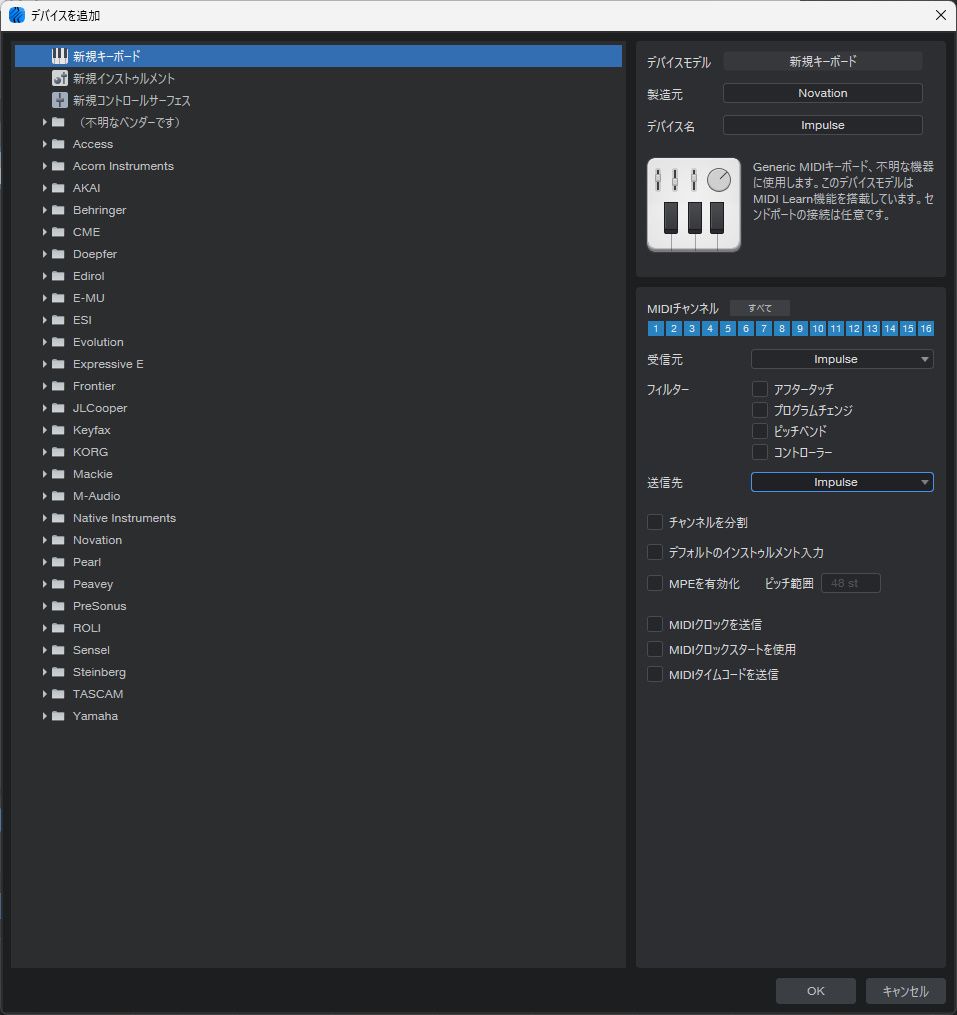
・Impulse49
新規キーボードで登録
製造元:Novation
デバイス名:Impulse
この名前で登録
受信元:Impulse
送信先:Impulse
デフォルトで反応した箇所
・鍵盤
・ドラムパッド(鍵盤として機能)
・ピッチホイール
それ以外はアサインが必要
取説ではドラムパッド部もアサイン可能と有るが、鍵盤(キーボード)登録の為か、アサイン不可
購入したマニュアルやセットアップマニュアルには送受信先が「Impulse」では無く「MIDI IN3」「MIDI OUT2」(Windows)と記載あり。(別途コントロールサーフェスとして登録時に使用)。これで登録すると鍵盤(キーボード)として認識しない為、鍵盤を叩いても反応無し。
NovationのHPにImpulseのファームウェアVerUP情報有り。
VerUP後に「Impulse」を選択するとの事。
ただし、ImpulseのLCDではコンピュータ接続済みアイコンの表示なし。
(Impulse49を「新規キーボード」として送受信を「Impulse」で登録した時)
設定後、ソフトウエアを再起動する。
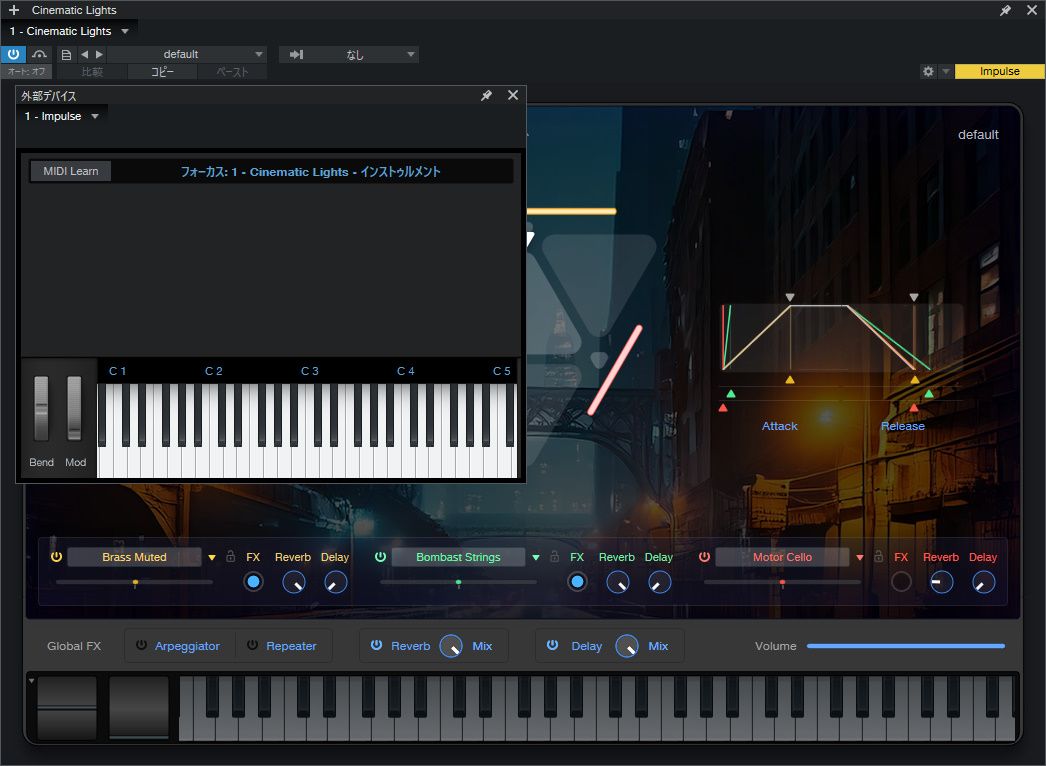
インストゥルメント画面の右上
⚙マークの右側「Impulse」
黄色にマークしててもしてなくても鍵盤操作はOK
おそらく、選択しているインストゥルメントの操作を何の「コントロールサーフェイス」で制御するかを選択するものかと。
選択無しの場合はグローバルでの操作。
私の環境下ではグローバルはHUIのコントロールサーフェイス(下に記述)
ここを「Impulse」にチェック(黄色で表示)する。
CinematicLightsのコントロールサーフェイス(PC画面での鍵盤以外のノブなど)がフィジカルコントローラーの「Impulse」とアサインしたノブやフェーダーで制御される。
即ち、インストゥルメントごとに操作が設定できる
・Impulse49
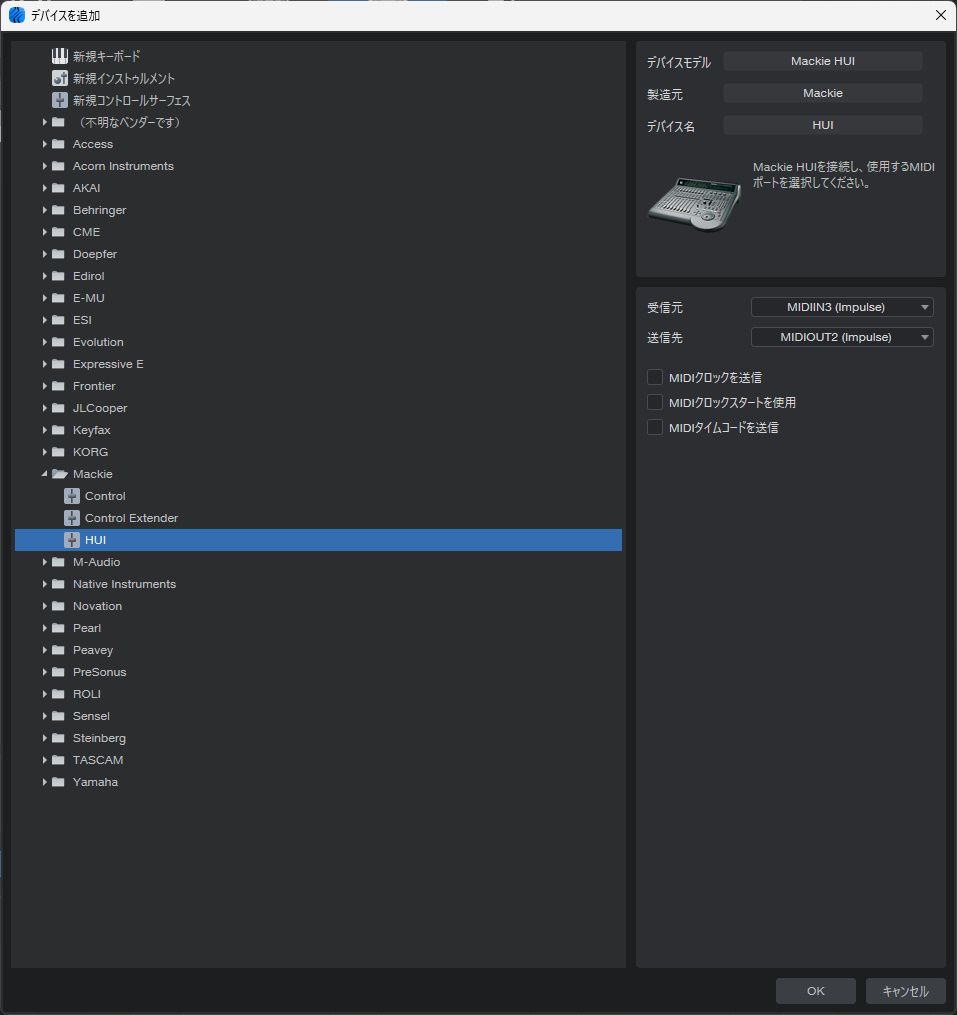
新規コントロールサーフェスで登録
製造元:Mackie
デバイス名:HUI
受信元:MIDI IN3(Impulse)
送信先:MIDI IN2(Impulse)
ImpulseのMIDIキーボードをフィジカルコントローラーとして機能させるに、はMackieのHUIの制御を使用してMIDI信号を送る必要がある。(マニュアル通り)
デフォルトで反応した箇所( 登録したキーボードを削除して確認)
・再生・停止・録音などのボタン
・フェーダー(9番Masterは機能せず)
・各Mute・Soloボタン
ImpulseのLCDでコンピュータ接続済みアイコンの表示。
HUIとして登録してるのでアサイン不可
(可能かもしれないが知識不足で不明)
設定後、ソフトウエアを再起動する。
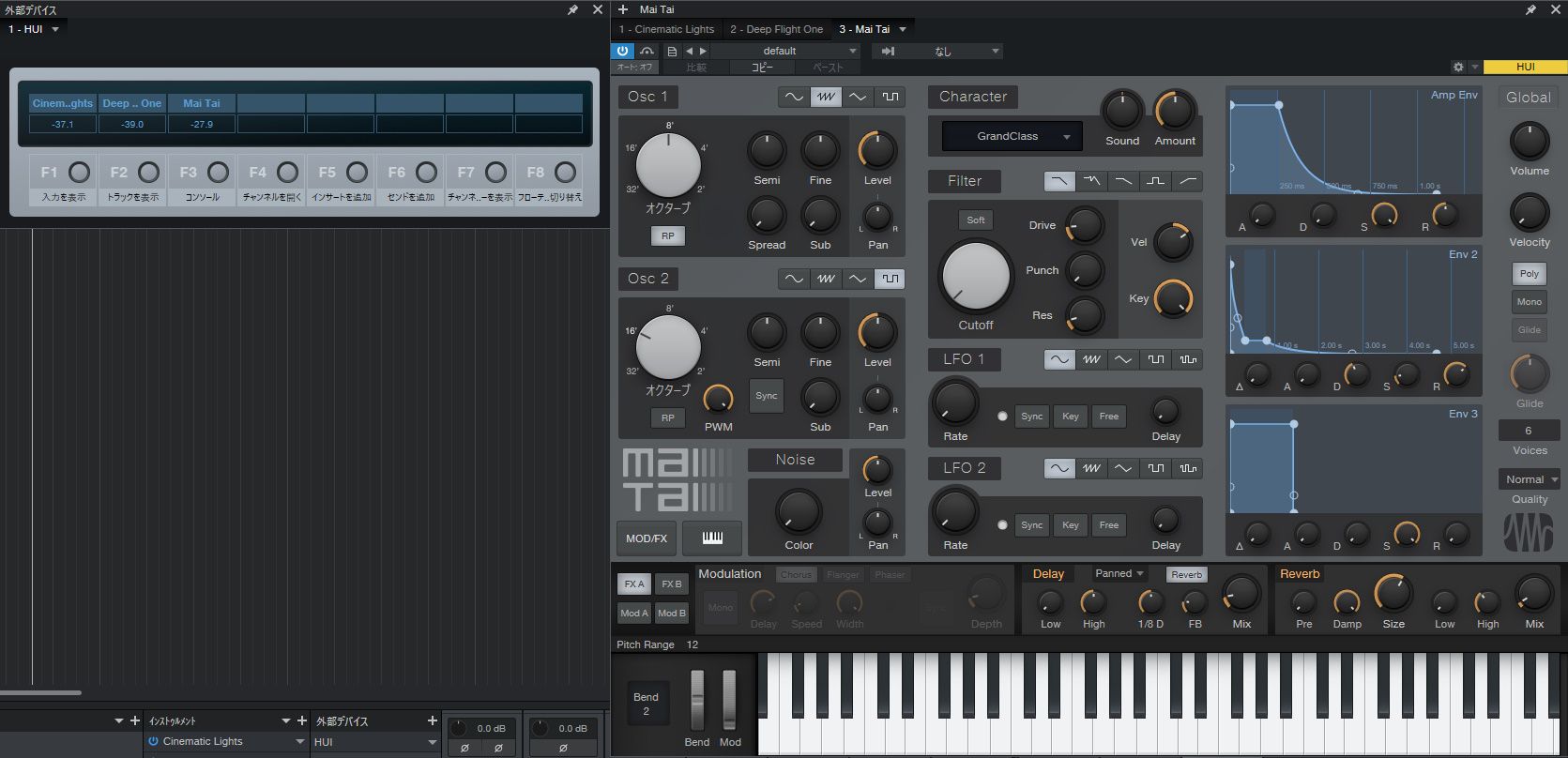
HUI制御はコントロールサーフェイスとして全ての機能がデフォルト(プリセット)で機能するのかアサインは不可
プログラム?かマップを作ると機能するかもしれないが、知識不足で無理
・Impulse49
新規コントロールサーフェスで登録
製造元:Novation
デバイス名:ImpulseCTL
この名前で登録
受信元:MIDI IN3(Impulse)
送信先:MIDI IN2(Impulse)
送受信先をHUIと同じ送受信先を選択してるので警告(競合する可能性有り)が出てくるが、HUIの制御を使用した上でノブなどのアサインを使用する目的の為(HUI制御では機能しない箇所)、そのまま登録
デフォルトで反応した箇所( 登録したキーボード・HUIは削除済み)
・何も反応せず
設定後、ソフトウエアを再起動する。
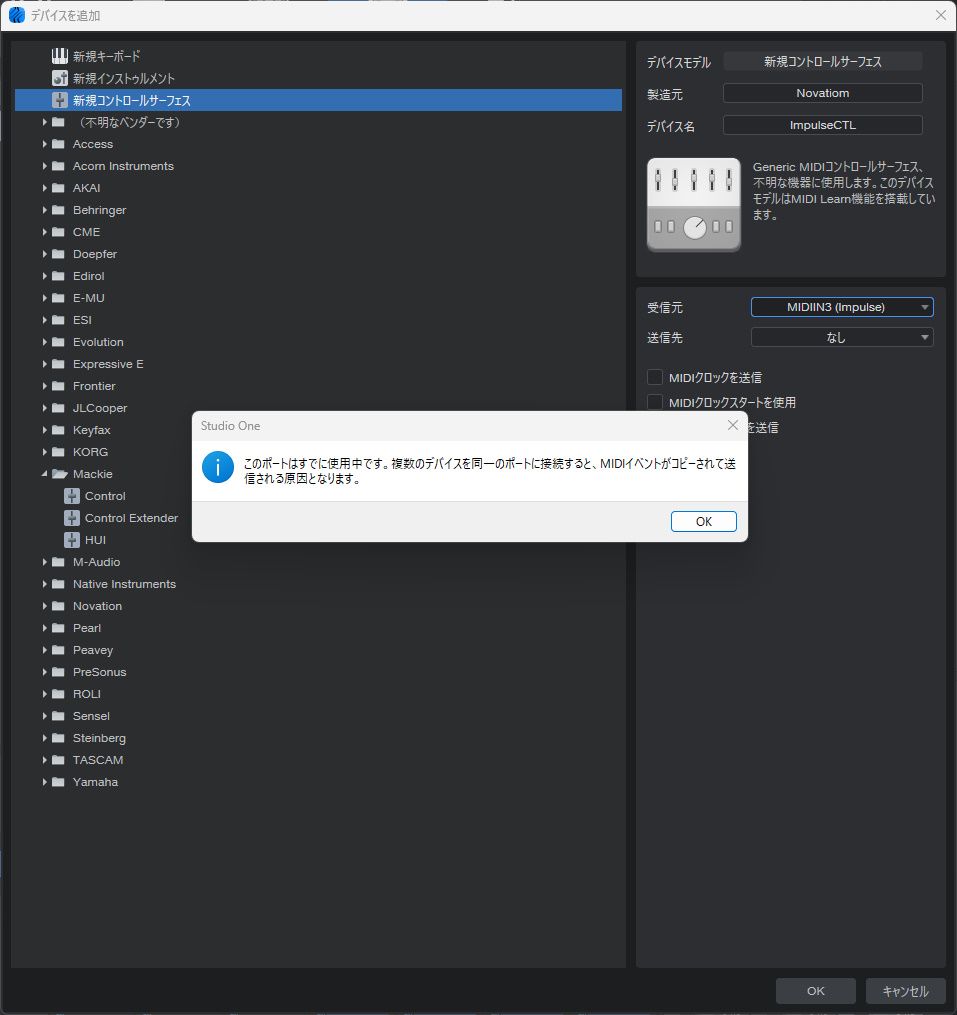
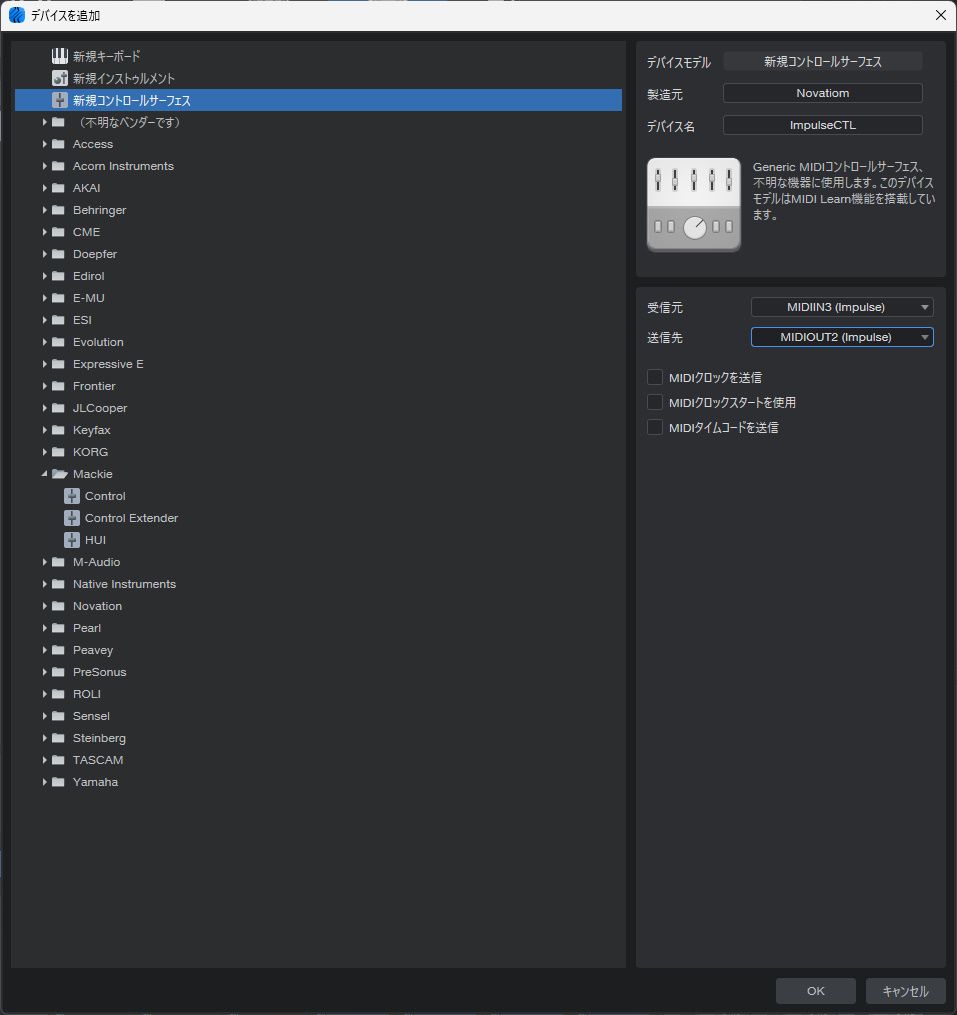
全く何も出来ず
アサインも不可
この機器登録は削除
再度、別設定で登録
・Impulse49
新規コントロールサーフェスで登録
製造元:Novation
デバイス名:ImpulseCTL
この名前で登録
受信元:Impulse
送信先:Impulse
送受信先を新規キーボード登録したImpulseと同じ送受信先を選択してるので警告(競合する可能性有り)が出てくるが、DAWのインストゥルメントの制御を使用する為、無視
(キーボードの制御でアサインする場合は不要の可能性)
デフォルトで反応した箇所( 登録したキーボード・HUIは削除済み)
・何も反応せず
設定後、ソフトウエアを再起動する。
ノブ・フェーダーはアサイン可能
この3つを登録した上で操作
問題点
・HUI制御はグローバル制御になる為、インストゥルメントの制御を何に設定してもノブなどのアサイン不可
解決策
・ImpulseのMIDIキーボード本体の機能を使用
アサイン可能なフェーダー・ノブの制御をプラグイン(DAW上で登録した制御方法)から切り離すボタン有り。
フェーダーはHUI制御で各トラックを操作可能なのでそのまま。
インストゥルメントやエフェクターによってフェーダーが存在する場合はMIDI制御に切り替える。
ノブの制御は常にMIDI制御に切り替えてアサインする。
HUI制御ではノブは各トラックのPan制御に割り当てられてる。
→インストゥルメントの制御を「Impluse」「ImpluseCTL」に選択すると、ノブのみがアサイン可能。(フェーダーはHUI制御の為)
基本的には8個だが、ロータリースイッチでMIDIチャンネルを切り替えると、それ以上にアサイン可能。
ただし、いずれにしてもドラムパッドはキーボードとして認識されるのでアサイン不可。
アルペジエーターは機能する。
・LaunchPad Pro MK1
新規キーボードとして登録
製造元:Novation
デバイス名:Launchpad
この名前で登録
受信元:MIDI IN2(Launchpad Pro)
送信先:MIDI OUT2(Launchpad Pro)
Launchpad本体をセットアップボタンでドラムモードにした状態
それ以外だとパッドが反応しない
デフォルトで反応した箇所
・IMPACTのインストゥルメントをトラックに挿入後、パッドは反応
パッド周りのボタンは反応無し
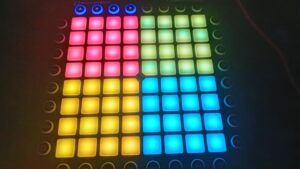
Launchpad本体のモードをドラムモードに設定してる為か、キーボードと同じくコントロールサーフェイス用として別で登録しても、キーボードの切替えボタンが無いために不要。
セットアップボタンで切替え出来ない事はないけど現実的ではないと思う。
その為、本機のパッド周囲のボタンを機能させる為には「Launchpad」でアサインする。
「Launchpad CTL」としてコントロールサーフェイスで登録したが、本機の設定がドラムモードで固定の為(AbletonLiveを使用してる場合は違うと思う)、分かり難くなる為に登録せず。
Launchpadのパッド部はドラムパッドで使用する事を最優先で周囲のボタンはグローバル(インストゥルメント選択時に制御を解除した状態。黄色のマークが外れた状態)に、全体を制御するトランスポートやミュートに割り振る。
結果
MIDIキーボードの機能とDAWのアサインを使うと、出来ることが多い反面、使い方に慣れないと難しい。
HUI制御とMIDI制御を分けて使用する必要がある。
HUI制御を外すとトランスポート(再生や停止ボタン)がグローバルで制御できないので必要。
制御を外して(登録削除して)アサインしても、フェーダーやミュートボタンを含め、選択してるインストゥルメントのみで動作する為、使い勝手が悪い。
MIDI機器の組み合わせで便利に使用できる事は間違いないが、それぞれ独立したアイテム
・鍵盤のみ
・ドラムパッドのみ
・ノブヤフェーダーのみ(ミキサー?)
って感じで、いわゆるワタクシが購入した「 Impulse」 のMIDIキーボードみたいなオールインワンは結果的には制御が難しいと感じた今日この頃です。
ではでは・・・
コメント