
前回はパッドを「ドラムモード」に変更してドラムパッドとしてDAW上で演奏出来るように設定しました。
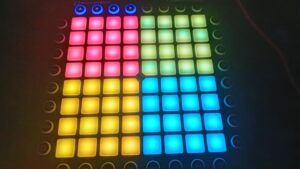
今回はパッド周辺に設置されてるボタンにDAWのコマンド(再生や停止・録音など)をアサインしていこうと思います。
DTM初心者なので、方法があってるかは不明です。その上、課題が残ってます。ご了承ください。
アサインとは
DTMやMIDI機器の登録の事を調べると
「アサイン」
って言葉をよく見ます。
アサインって何よ?って話ですが、DAW本体の再生や録音停止などやインストゥルメントやエフェクターのノブやフェーダーを、フィジカルコントローラー(物理的に存在するキーボードや、その他MIDI機器)のフェーダーやノブ、ボタンに連動させて、フィジカルコントローラーで動かしたフェーダーやノブをDAW上でも動かせるように連携させることです。(たぶん)
これを行うことによって、より操作性が上がって楽しくなります。
DTMの第一歩ですね!!
この方法はDAWによって違ってきますが「Studio one Pro7」では比較的簡単に出来ます。
なので、色々な音とかが欲しいとかではなく、使いやすいDAWが欲しいと考えてる人には「Studio one Pro」はお手頃価格ですしオススメです!!
アサイン方法
MIDIパッドが登録されてる事が前提です。
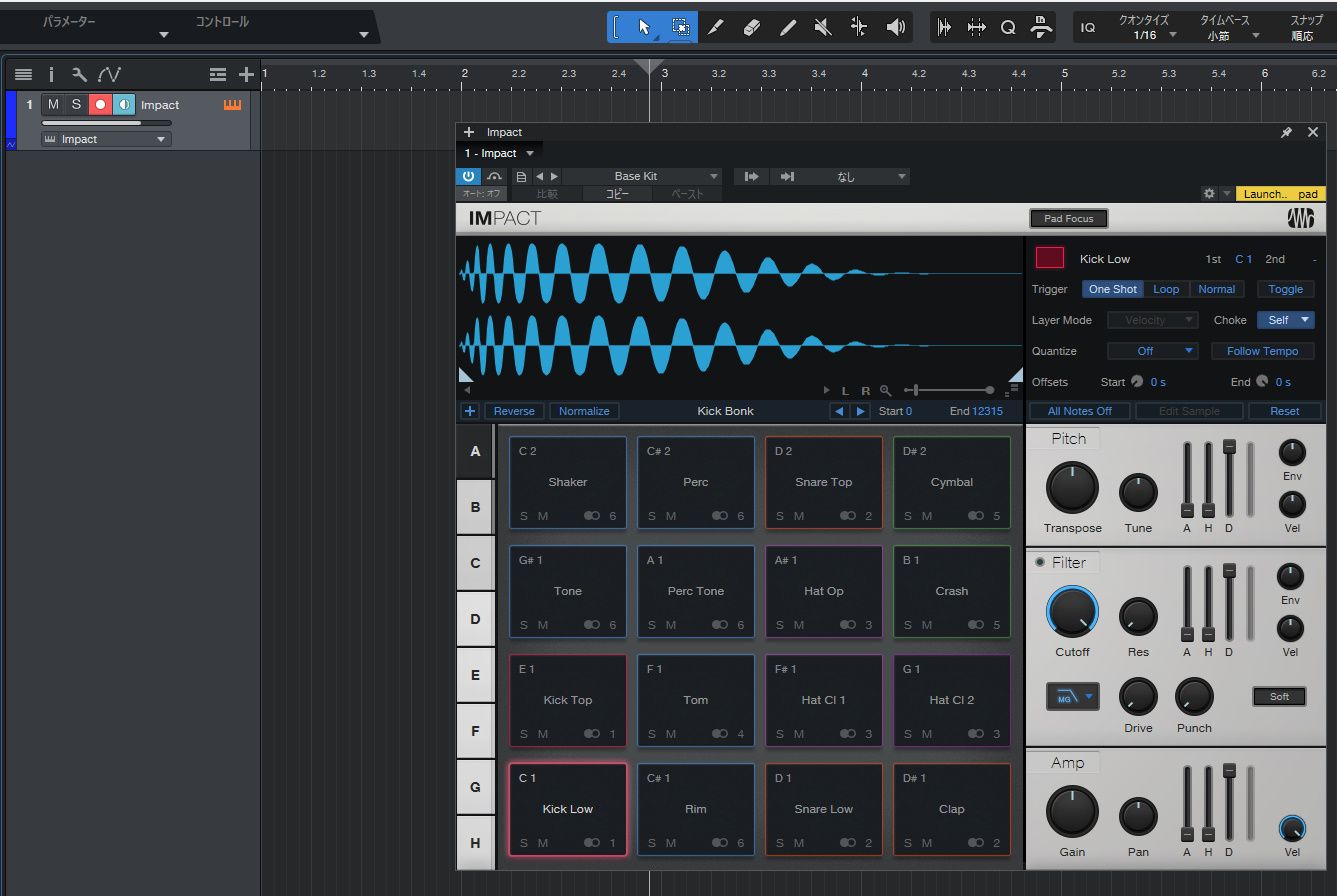
登録が出来た上で「Impact」のインストゥルメントを開いた状態です。
方法は簡単です。
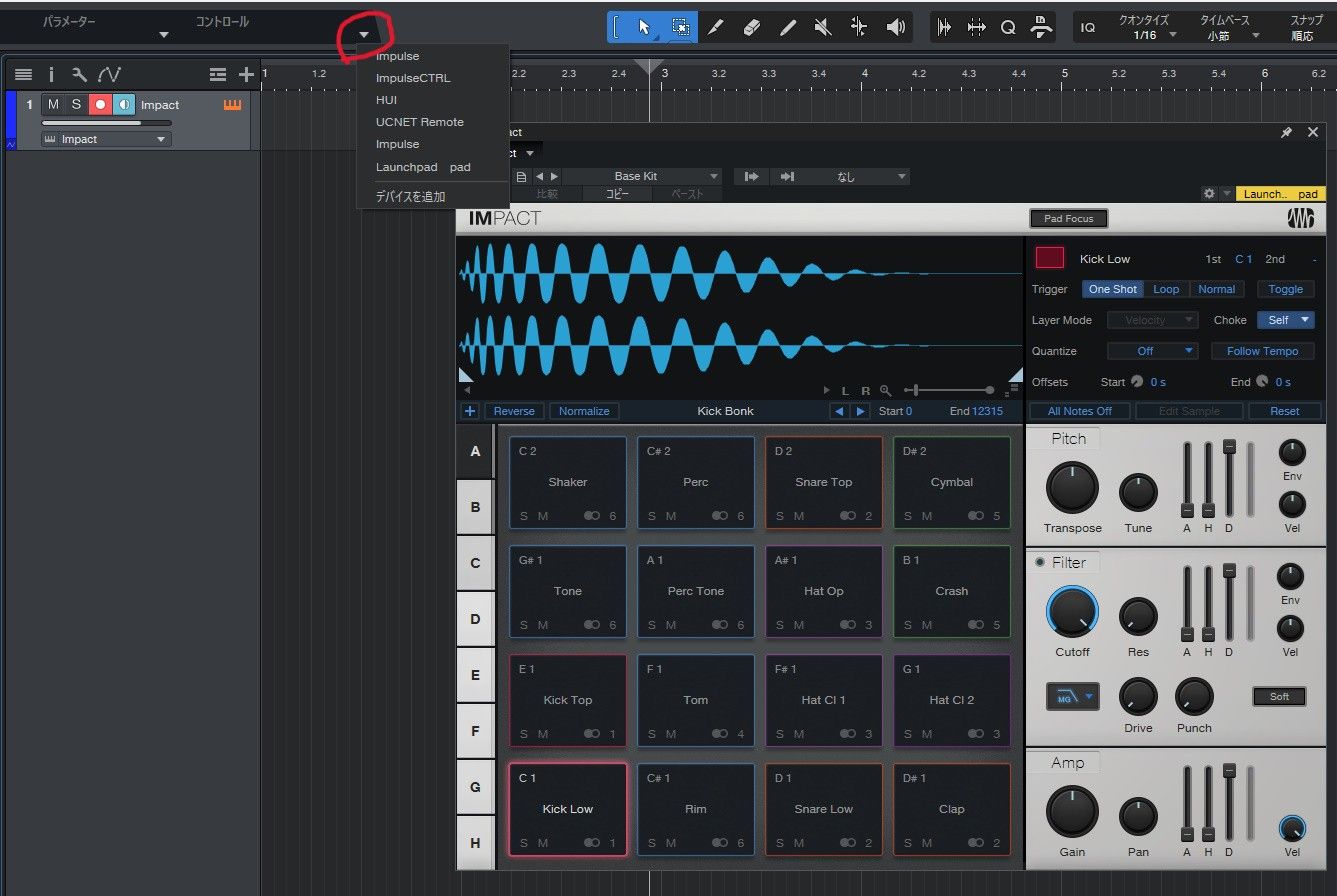
赤枠の🔽をクリックします。
すると画像のように登録した機器が表示されます。
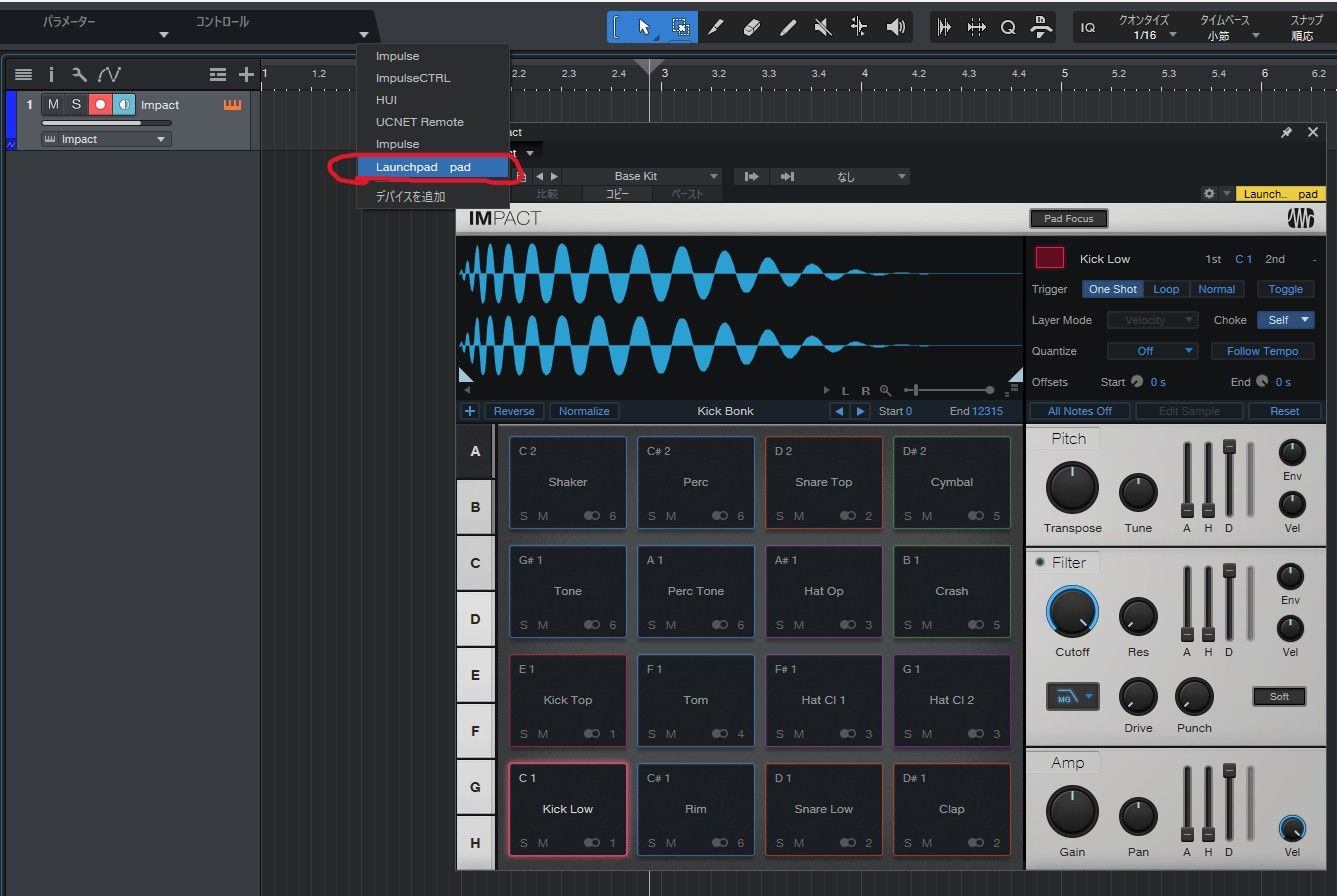
今回はLaunchPadのアサインを行うので選択します。
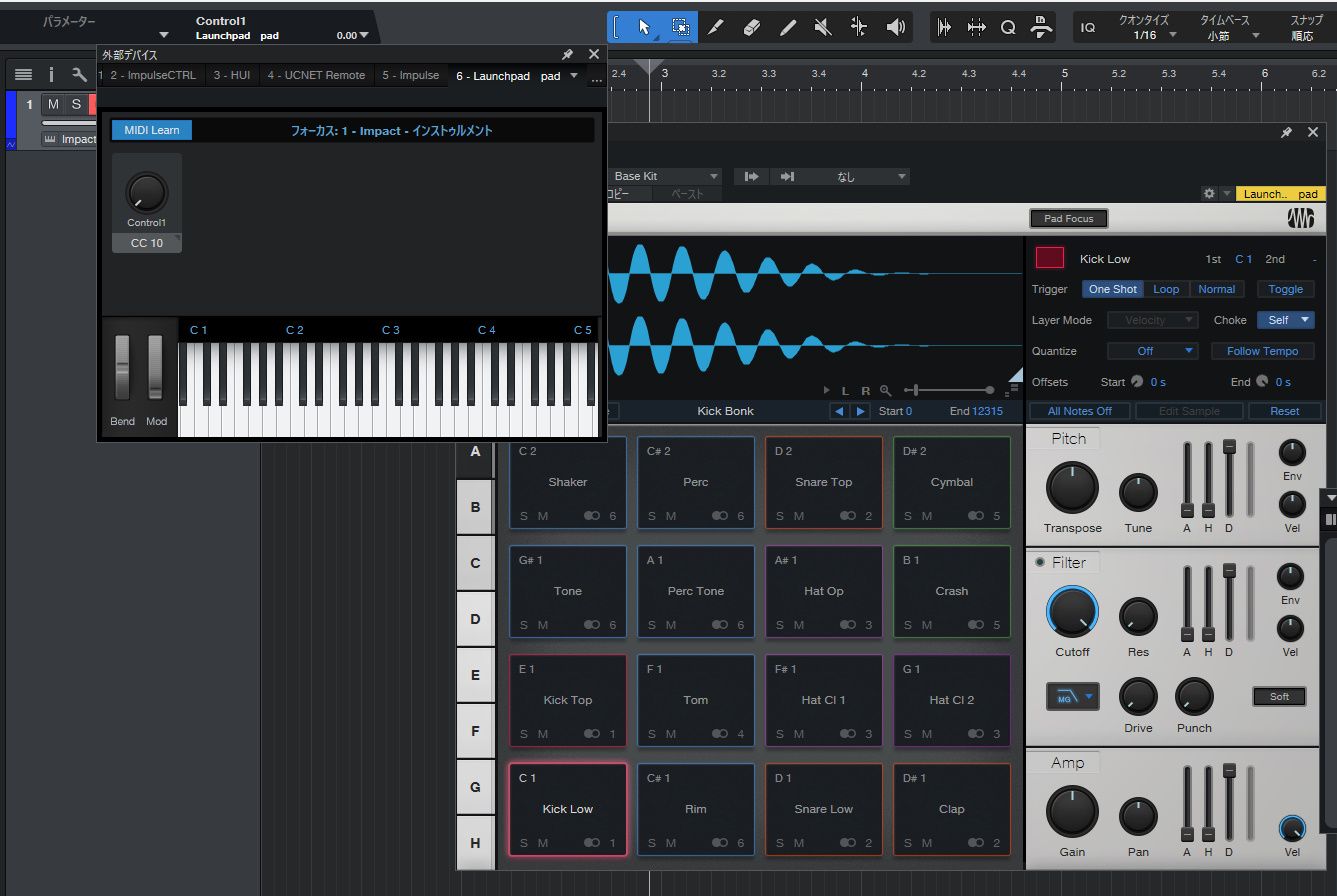
すると上のような画面が表示されます。
フォーカス1「Impact」インストゥルメント
このインストゥルメントを使用してLaunchPadを選択した場合、このアサインを使用する。
で、それをアサインする画面です。
左上に
「MIDI Learn」
のボタンが有り青色でONの状態になってます。
この時に、登録(アサイン)したいMIDI機器のフェーダーやノブ、ボタンなどを動かしたり押したりします。
すると、画面にはすでに一個表示されてますが、その動かした部分の操作ボタンなどが登録されます。
まだ「ボタン」が登録されただけでアサインされていない状態です。
画面上に登録されたボタンの上で右クリックします。
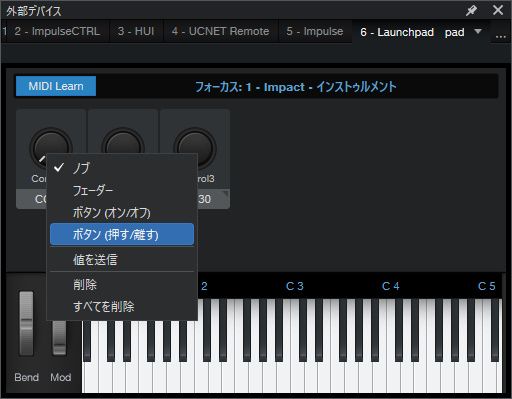
まずは操作方法の選択を行います。
今回は「ボタン」で「オン・オフ」に切り替え可能な操作を選びます。
(画像は押してる時だけ反応する箇所にカーソルが有りますが・・・)
もし、ノブ操作でなのであればそのままで大丈夫だし、フェーダーの場合はフェーダーを選択します。
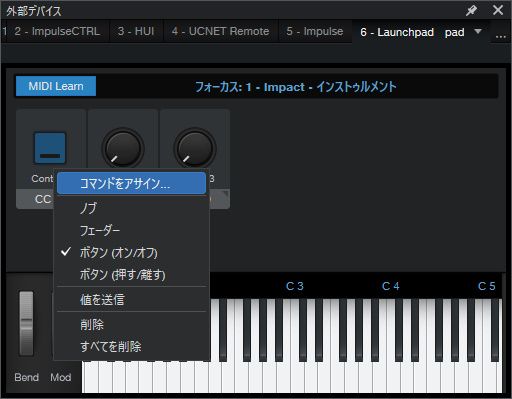
画面上の操作パネルがボタンに変更されました。
また、ボタンに変更したので上部に
「コマンドをアサイン」
との設定項目が出てきました。
これは、フェーダーやノブでは表示されません。
ボタンを選択した時のみにアサイン可能となります。
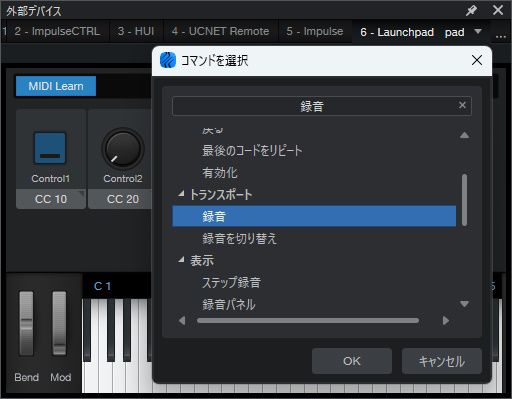
コマンドの数は非常に多く存在するので、適当な検索をかけて希望のコマンドを探します。
今回はトランスポートの「録音」を選択します。
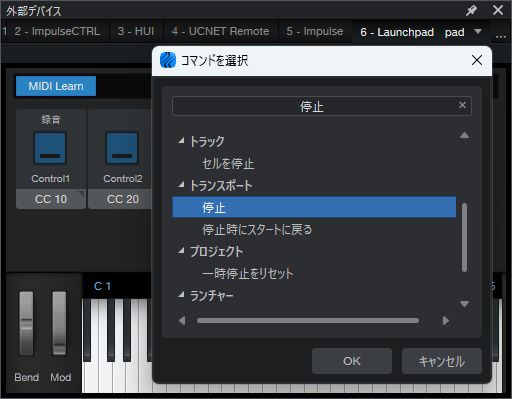
もう一つ「停止」を選択してみました。
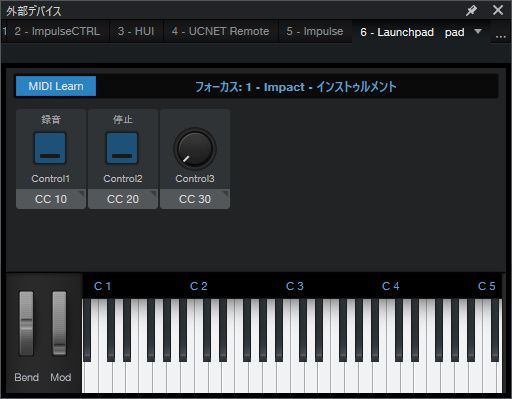
すると、選択したコマンドがボタン上部に表示されます。
これでアサイン完了です。
アサインが終了した後は「MIDI Learn」をクリックして学習モードをオフにするのを忘れないようにしましょう。
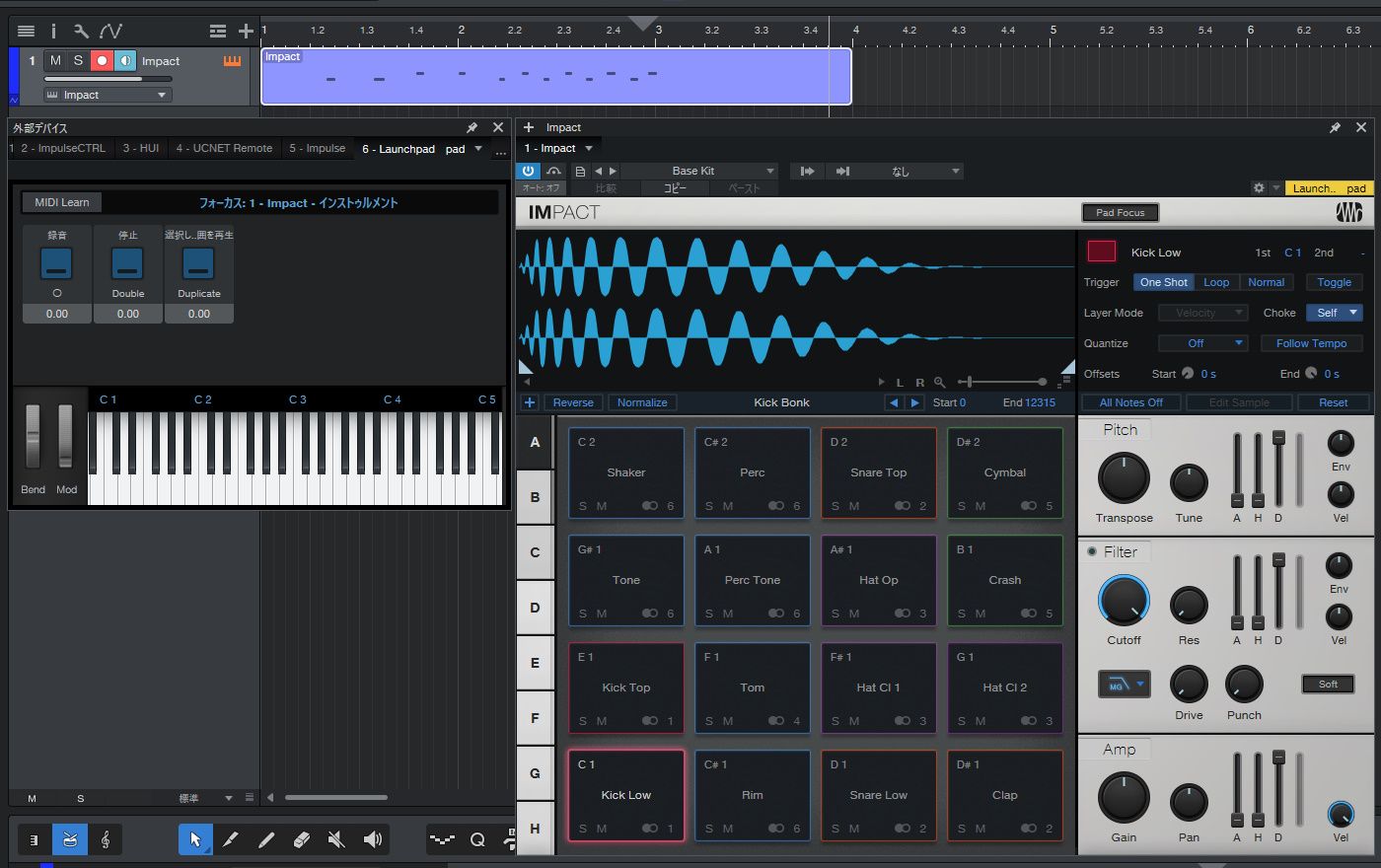
これでMIDIパッドを操作しながら周辺のボタンで停止や録音が可能になりました。
操作性アップです!!
キーボードなどに登録する場合も同じ方法ですね。
ただ、これはあくまでも「Impact」を使用した時に機能する学習です。
(と。思ってましたが違ってました)
他のインストゥルメントを選択した場合は違ってきます。
(他のを選択しても動作する状況があります)
「グローバル」で登録すると全ての環境下において操作可能だったのですが、そのアサインは起動ごとにリセットされた記憶です。
(グローバルで登録した記憶がありますが定かではないです)
後は
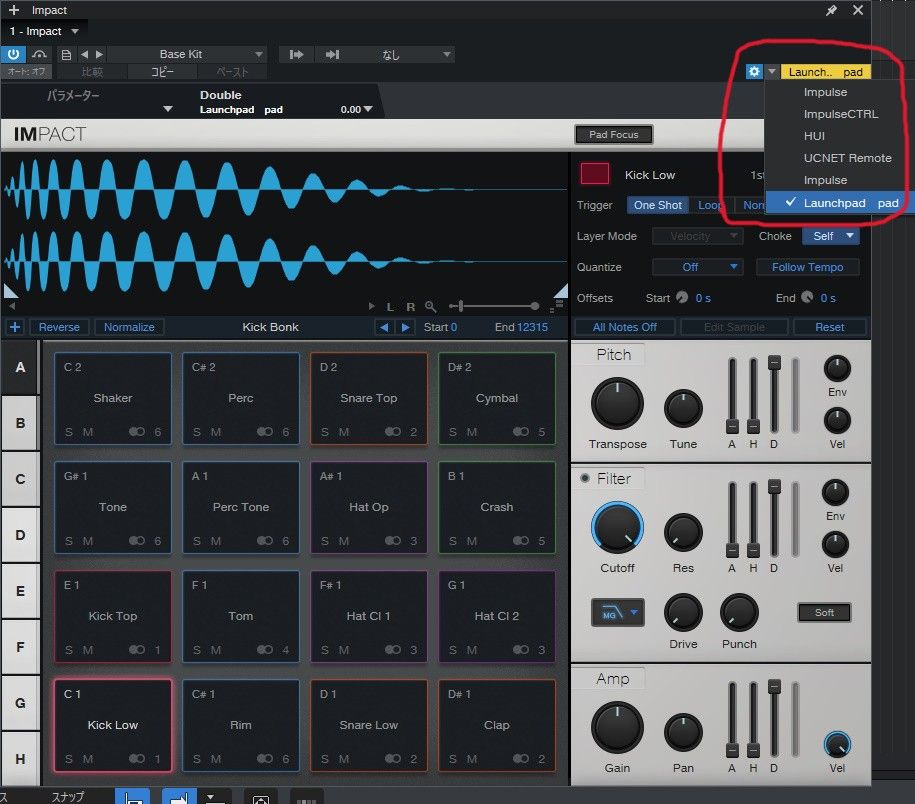
この赤枠の部分。
ここに操作したい機器が選択されてるかの確認を忘れないで下さい。
登録したはず・・・アサインしたはず・・・
なのに動かない・・・
って場合は、もしかすると選択してる機器が違うのかもしれません・・・
と、思って他のインストゥルメントを追加した状態で試してみましたが・・・・・・
何が何やら分からん!!
出来たと思ったんだけどな~
グダグダでする・・・
単独でインストゥルメントを挿入した時は思った動作を行うので安心でしたが、他のトラックを追加した時には「アーム状態」や「再生状態?」で、アサインしたボタンの動作の違い(動作したりしなかったり)がある上に、選択したデバイスの操作だけを受け付けると思ってたけど、鍵盤を押せばそれに該当するコードのドラムパッドの音が出たりと色々と難しいっす!!
今の所は訳が分からないので、取り敢えずドラムパッド(Launchpad)のアサインが出来た事とドラムパッドとして演奏できる事に満足して終わろうと思います!!
一つ問題が解決したと思って次に進むと直ぐに壁が・・・
先が長いです・・・
締まらない終わり方ですが、解決策を模索していきます!!
ではでは・・・
コメント