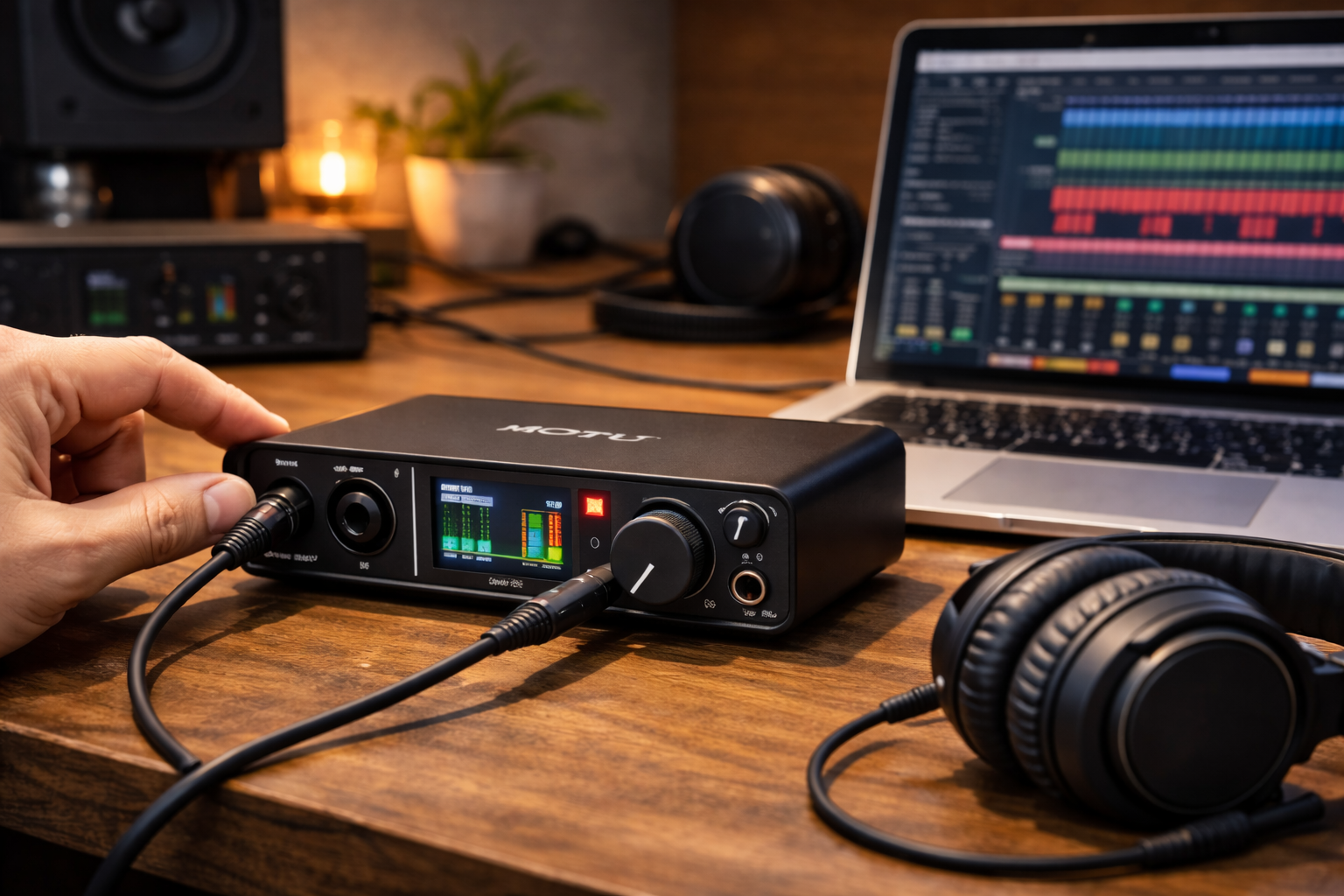

オーディオインターフェースを初めて使う人にとって、
「どうやって接続すればいいの?」と迷うことも多いと思います。
この記事では、
MOTU M2の基本的な接続方法を紹介します。
パソコンとの接続から、スピーカーやヘッドホンの接続まで
初心者の方にも分かりやすく解説します。
目次
MOTU M2の基本的な接続の流れ
リンク
MOTU M2を使うまでの流れは次の通りです。
- パソコンと接続
- ドライバーをインストール
- スピーカーまたはヘッドホンを接続
- マイクや楽器を接続
順番に説明します。
パソコンとMOTU M2を接続する
まずはパソコンと
MOTU M2をUSBケーブルで接続します。
M2にはUSB-C端子があり、付属のUSBケーブルで接続できます。
接続方法はとてもシンプルで、
- USBケーブルをM2に接続
- もう一方をパソコンに接続
これだけで電源が入り、本体のディスプレイが点灯します。
ドライバーをインストールする
Windowsの場合はドライバーのインストールが必ず必要です。
DTMを行う上ではASIOドライバが必須です。
公式サイトから
MOTU M2のドライバーをダウンロードしてインストールします。
インストール後にパソコンを再起動すれば、
オーディオインターフェースとして使用できるようになります。
※Macの場合は基本的にドライバーなしでも使用できます。
スピーカーまたはヘッドホンを接続する
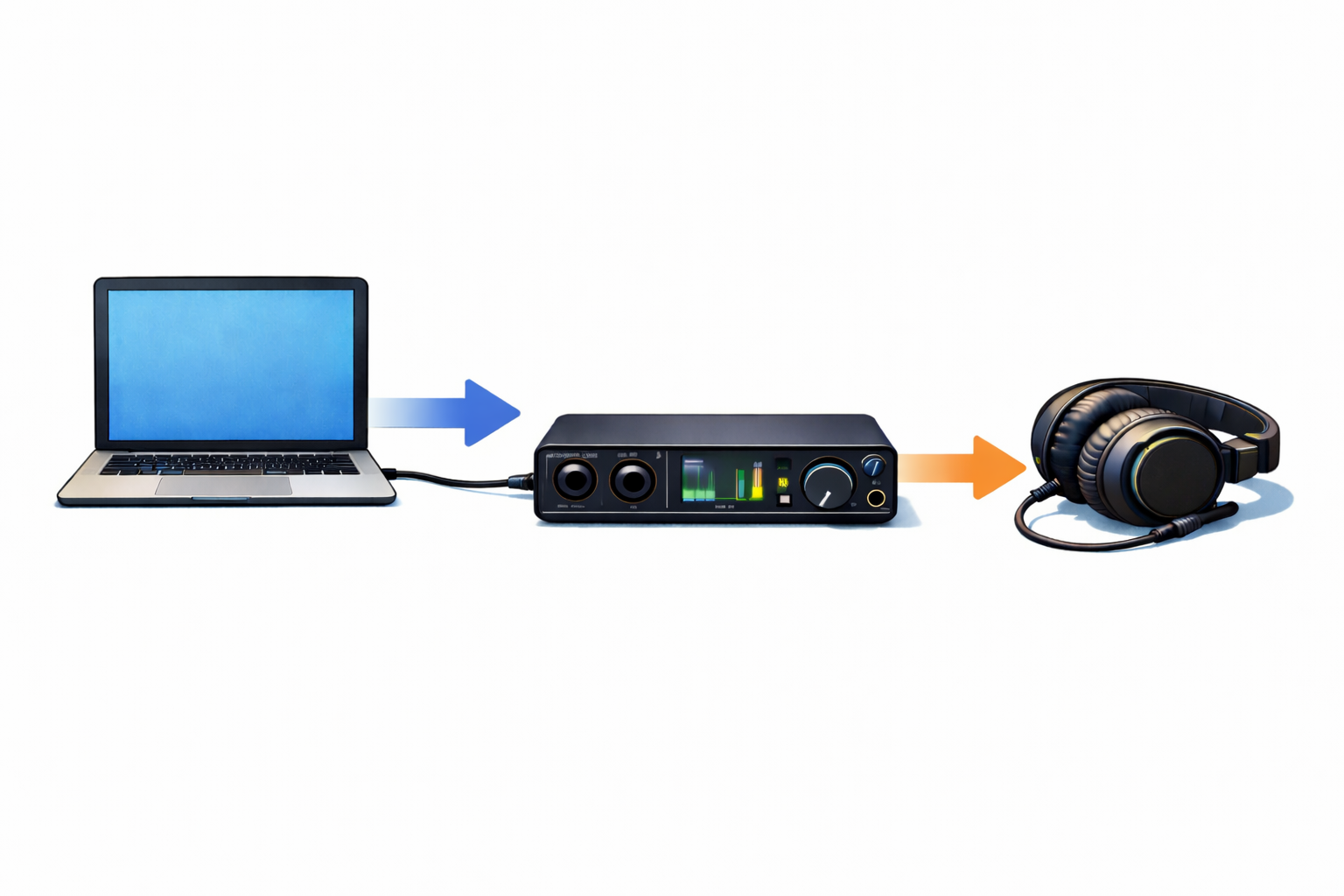
音を確認するために、
スピーカーまたはヘッドホンを接続します。
ヘッドホンは本体前面の
ヘッドホン端子に接続します。
スピーカーを使用する場合は、
背面のアウトプット端子に接続します。
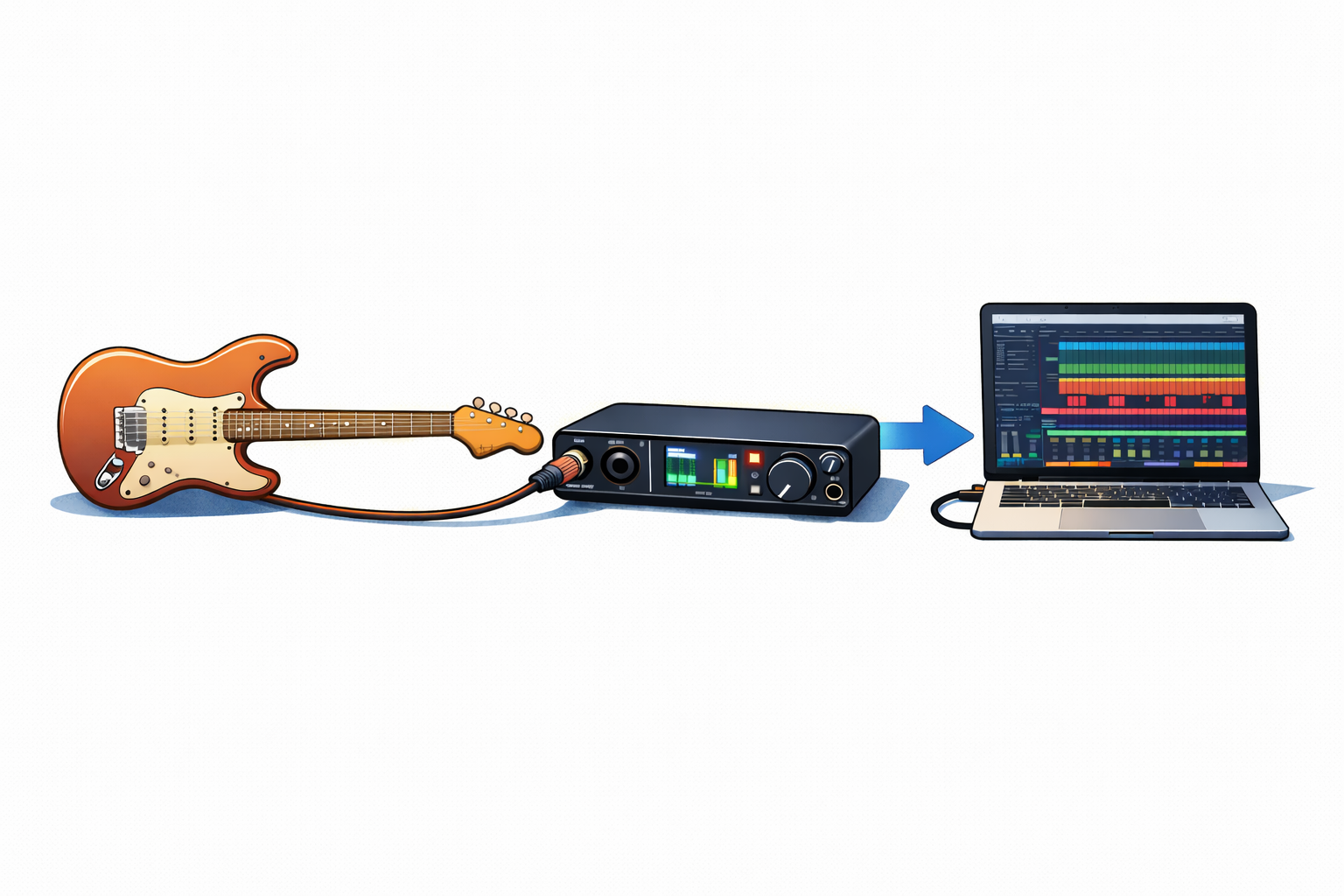
マイクや楽器を接続する
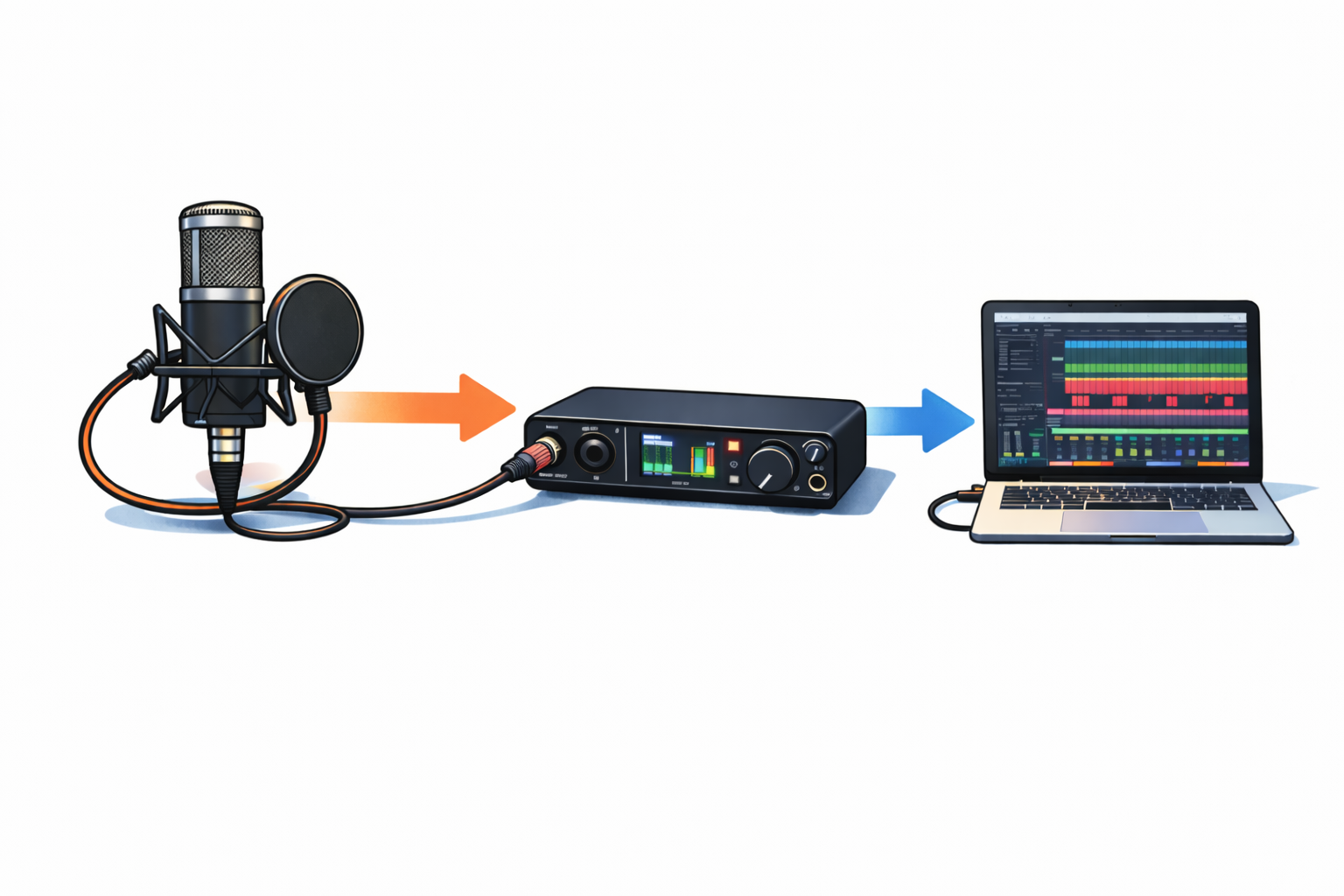
録音する場合は、
前面の入力端子に接続します。
例えば
- マイク
- ギター
- ベース
などを接続して録音することができます。
接続が完了すると使えること
接続が完了すると、
- DTM
- マイク録音
- 配信
- ゲーム音声
など、さまざまな用途で
MOTU M2を使用できます。
まとめ
MOTU M2の接続方法はとてもシンプルです。
基本的には
- パソコンとUSB接続
- ドライバーをインストール
- スピーカーやヘッドホンを接続
この3ステップで使用できるようになります。
ではでは…
リンク
コメント