
DTM初心者で音楽にも疎いワタクシが言うのも何ですが・・・
フィンガードラムを始めるに当たって初心者目線でのアドバイス?
が、参考になればと思います。
フィンガードラムとは
読んで字の如く
「指先でドラムを演奏する」
事です。
ドラムって本物?は凄く場所を取るし電子ドラムはマシでも、それでも場所が必要。
しかも費用や音量や振動の関係でドラムをやってみたいけど環境的にも難しい。
けど、ドラムを演奏したい!!
って人に最適だと思います。
演奏してる姿がカッコイイ!!
って憧れを持ってる人にはダメかもしれませんが、フィンガードラムの第一人者?の
これを見て頂ければ・・・
カッコイイ!!
って思うはずです!!
ワタクシが「フィンガードラム」と言う名称に出会ったのは数年前です。
それまでは「MIDIパッド」ってドラムの音を打ち込みする鍵盤の代用って認識でした。
この動画を見てビックリしました!!
あとは村上力也さん
見てるだけでも楽しいですね!!
そのフィンガードラムを始めるには何が必要なのか?
って話です。
DTMや音楽関係に無知なワタクシが敢えて書くことでは無いですが、素人目線から考えた事も参考になればと思います。
必要な機器と費用
始めるに当たって何が必要か?
どのくらい費用がかかるのか?
どんな感じかを体験してみるだけならスマホのアプリです。
無料です。
曲が流れないリズムゲームみたいな感じですね。
ただ、スマホだと画面が小さいので初心者であるワタクシは難しいです。
リズムゲーだと何故だか普通に受け入れるのですが、フィンガードラムとして操作すると違和感が・・・
やはり「演奏」って考えると楽器に該当する物で直接演奏したいですね~
そこで必要なのが、コントローラー(MDIパッド)ですね。
価格は色々です。
電子ピアノみたいに電源を接続すると、それ自体から音が出て単独で使用できる商品や(比較的高価)、パソコンなどが必要なMIDIパッドです。
基本的にはパソコンに接続して使用するのが前提になるとは思います。
ここで気を付けたいのは
DAW(音楽を作ったり編集したりできるソフト)と言うソフトウェアが付属してるか?
です。
あまりにも安い商品だと付属していない場合があります。
その場合、別途DAWを入手する必要があります。
ただ、いきなり有償版を購入する必要は無いと思います。
MIDIパッドに付属するソフトウェアは基本的に機能が制限されてはいますが正規版です。
「機能が制限」されてますが、初心者のワタクシでは使いきれない機能が備わっています。
まずは、パッド付属のソフトウェアで十分です。
ソフトウェアが付属していないのであれば、各メーカーサイトで無償版をダウンロードする必要があります。
「無償版」がダウンロードできても大手メーカーのDAWは「試用期間」が有ると思うので、やはりDAWのソフトウェアが付属してるパッドを購入したほうが良いと思います。
さらに付け加えるなら、大手メーカーのパッド(キーボードなども)は、大手メーカーのDAWとの連携がされていて、難しい設定は不要でUSBケーブルを接続するだけで設定が完了します。
この「設定」が難しく
・音が出ない
・設定ができない
と言った事で最初の最初で諦める人も居るみたいです(DTMに関して)。
では、どういった商品やメーカーが有るのか?
初心者のワタクシが悩んだ商品を紹介します。
商品紹介
まずは、お手頃価格で使用感も良いと評判のアカイプロフェッショナルの商品です。
価格は約7,000円程です。
DAWに関しては、AKAIが取り扱ってる「MPC Beats」が付属しています。
パッドは2X4の8個で、コンパクトです。
多くのパッドは4×4の16個配列が多いので持ち運び用って感じですかね?
なので
価格は約13,000円程しますが、こちらの方がオススメです。
付属のDAWは「MPC Beats」と「Ableton Live Lite」が付属しています。
Abeton Liveは有名なDAWなので使ってる人も多いので安心です。
お次は、そのAbletonと親和性が高いパッド「Launchpad」
こちらは約16,000円です。
配列が8×8の64個のパッドとなっています。
このパッドはAbleton Liveとの親和性が非常に高い商品なので、AbletonLiveを使用するなら購入を視野に入れて良いと思います。
パッド数が多いのはパッドを使用してDAW上の操作も可能としているからです。
AKAIのMPD218の左側のノブがパッドになってるような感じです。
しかし、パッド数が多かったり出来ることが多かったりだと設定が難しかったり(Ableton LiveではUSBケーブルで接続するだけでOKです)するので、本格的にDTMも始めようかな?と思っていないと難しいかもしれません。
後、LaunchpadはMK1やMK2などと末尾に付いています。この数字が大きいのが最新商品なので購入する場合はメーカーHPで確認してから購入することをオススメします。
その他にも色々とパッドは存在します。
知らない人は居ないと思われるYAMAHAが販売してる、その名もズバリ「フィンガードラムパッド!!」
こちらは約40,000円と高価ですが、スピーカー内蔵なのでパソコンが無くても使用できます。
もちろんDAWでも使用できます。
下位モデルはスピーカーが無いタイプです。
一般的なMIDIパッドとは配列が違う独自の配列ですね。
家でも外でも気軽に楽しみたい!!って方には良いかもしれません。
最後にこちら
Donnerのパッドです。約7,000円です。
お手頃価格の電子ドラムキットなどを販売してるメーカーですが、正直、商品の感じは不明です。
しかし、付属してるDAWは「Cubase LE」と言う超有名なDAWの無料版です。
そう考えると安心してもいいのかもしれませんね。
価格的にも始めに紹介したAKAIの2×8パッドと同等です。
しかも、こちらは4×4の16パッドです。
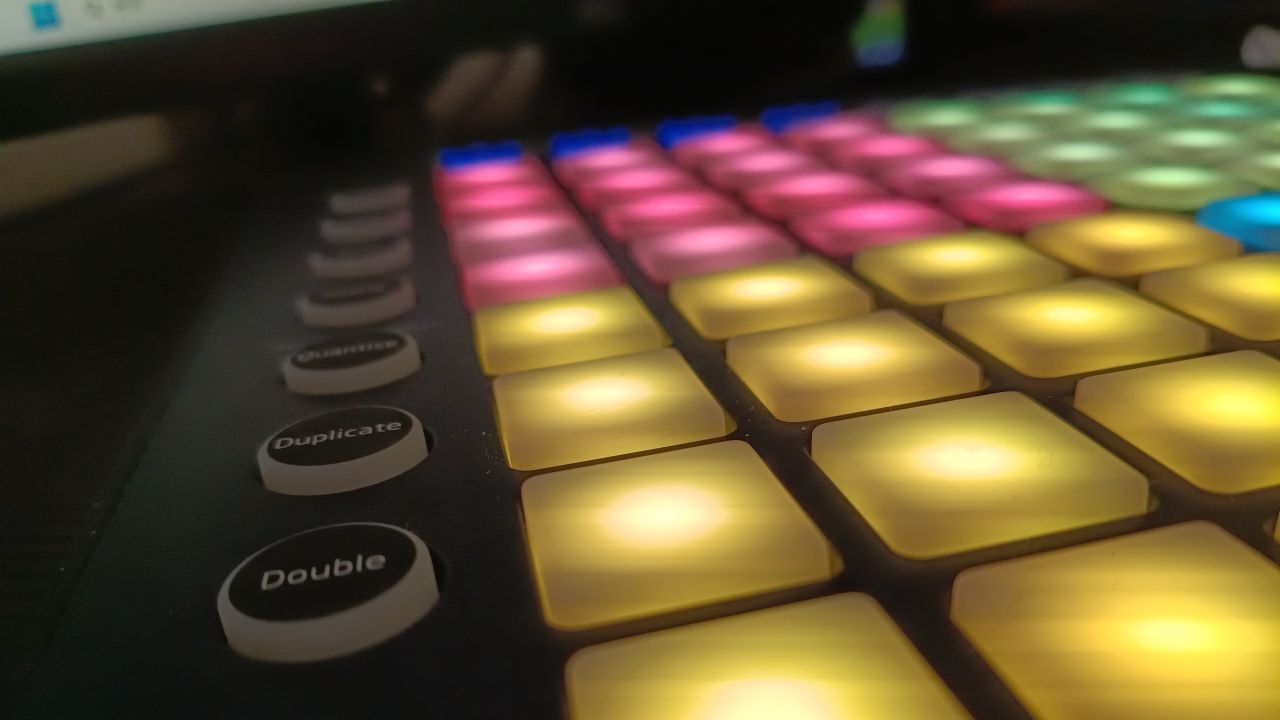
ワタクシ、中古でNovationのLaunchPad Pro MK1を購入してのですが当初は設定方法が分からず、正規版を購入した「Studio one Pro7」でドラムパッドとして使えないと諦めていた時に、価格に惹かれて購入を検討した商品でもあります。
ちなみに安価で済ませようとして、古いタイプのMIDI機器を購入するのは初心者は止めてた方が良いと思います。
古い機器は今のDAWに対応しておらず、全ての設定を自分の手で行う必要が出る可能性が有ります。その為、オススメしません。
結果、使ってる人が多く情報も多い「AKAI MPD218」がオススメかもしれません。
で、DAWと言えば
「オーディオインターフェイス」
これが必須なんじゃないの?
出費が重なるじゃん!!
って思うかも知れませんが、必ずしも必要では有りません。
PCゲームを楽しんでる人は持ってるかもしれませんが・・・
オーディオインターフェイスとは
ワタクシも詳しい人ではないので、ざっくりとした説明ですが・・・
・パソコン(に限りませんが)から出る音を良くする
・配信を行うときには必須(だと感じる)
PCゲームをされててオーディオインターフェイスを購入してる人は、これに該当するかと思います。
似て非なる商品ですがDACなんて商品も有りますね。
配信を行う時に必須の説明に近いですが、オーディオインターフェイスを接続すると外部マイクやギターを直接接続してDAWに取り込んで編集できたりします。
ただ、DAW上のイントゥルスメント(音源)などを使用して打ち込みのみで作曲する場合は不要です。
USBマイクと同じ感じで、MIDIパッドをパソコンに接続してDAWに読み込ませれば大丈夫です。
ちなみにワタクシが持ってるオーディオインターフェイスはこちら
約36,000円と少し高いですが、レベルゲージが付いてるので調整がしやすいです。
もっとお手頃な商品も多く販売されてて、DAW付属も多いので興味が有れば調べてみてもいいと思います。
他にもオーディオインターフェイスのメリットは多いですが、この辺りで・・・
楽しいフィンガードラム生活を!!
ではでは・・・
コメント