

オーディオインターフェースを使っていると、
「サンプリングレート」という設定を目にすることがあります。
MOTU M2でも
44.1kHzや48kHzなどの設定を変更することができますが、
「何が違うの?」
「どれを選べばいいの?」
と迷う人も多いと思います。
この記事では、サンプリングレートの意味と
おすすめの設定について解説します。
あわせて読みたい


⑥MOTU M2のバッファサイズとは?音の遅延との関係とおすすめ設定
設定画像や商品画像などは準備ができ次第、アップさせて頂きます。 DTMを始めると、「バッファサイズ」という設定を目にすることがあります。 MOTU M2でもオーディオ設...
目次
サンプリングレートとは
リンク
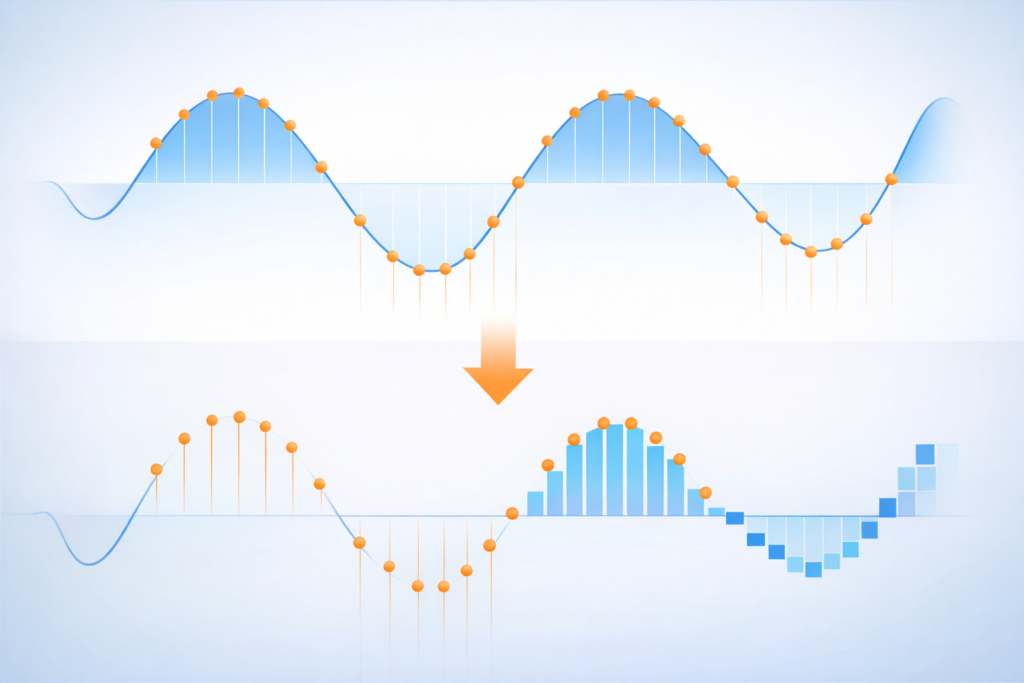
サンプリングレートとは、
1秒間にどれだけ音を記録するかを表す数値です。
単位は **kHz(キロヘルツ)**で表されます。
例えば
- 44.1kHz
- 48kHz
- 96kHz
などがあります。
数値が高いほど、
より細かく音を記録できるという仕組みです。

数字が大きければ、
より細かくハンドルを操作して
スムーズにコーナーを曲がる事が可能です。
MOTU M2で設定できるサンプリングレート
MOTU M2では
次のサンプリングレートを使用できます。
- 44.1 kHz
- 48 kHz
- 88.2 kHz
- 96 kHz
- 176.4 kHz
- 192 kHz
ただし、サンプリングレートを高くすると
パソコンの負荷も大きくなります。
サンプリングレートの違い
簡単に言うと次のような違いがあります。
44.1kHz
音楽制作でよく使われる設定
CDの音質
48kHz
動画制作や配信でよく使われる
96kHz以上
高音質録音向け
ただしPC負荷が高い
44.1kHzより大きい数字の時、いわゆる
ハイレゾ
と呼ばれます。
おすすめの設定
用途別のおすすめ設定は次の通りです。
DTM
44.1kHz
動画・配信
48kHz
高音質録音
96kHz
多くの場合は
44.1kHzか48kHzで問題ありません。
サンプリングレートの設定方法
Windowsの場合は
- MOTU Audio Consoleを開く
- サンプリングレートを選択
これで変更できます。
また、DAW側の設定と
サンプリングレートを合わせる必要があります(重要)。
まとめ
MOTU M2のサンプリングレートは
音の記録の細かさを表す設定です。
主な目安は次の通りです。
- DTM → 44.1kHz
- 動画 → 48kHz
- 高音質録音 → 96kHz
ほとんどの場合は
44.1kHzまたは48kHzで十分です。
ではでは…
リンク
あわせて読みたい

⑦MOTU M2のレイテンシ(遅延)とは?DTMで気になる音の遅れを解説
設定画像や商品画像などは準備ができ次第、アップさせて頂きます。 DTMを始めるとよく出てくる言葉が 「レイテンシ(Latency)」 です。 これは簡単に言うと 音の遅延(...
コメント