
やまやまです。
今回は、Studio Oneでドラムを打ち込んだときに必ずぶつかる問題、
「ズレてる…」
を解決してくれる機能、クオンタイズについてです。
ワタクシは今も最初はヨレヨレです。
でも「クオンタイズ」、これで一発解決です!!
これがズレまくってる1小節のみ8ビートを叩いた動画です。
この動画をスクショして文章でクオンタイズのやり方を説明しようと思います。
Fender Studio Proのクオンタイズとは?
クオンタイズとは、
ズレたリズムをグリッド(拍)に自動で揃える機能です。
ドラムパッドで叩いたとき、
少し早くなったり遅れたりしますよね。
それをピタッと整えてくれます。
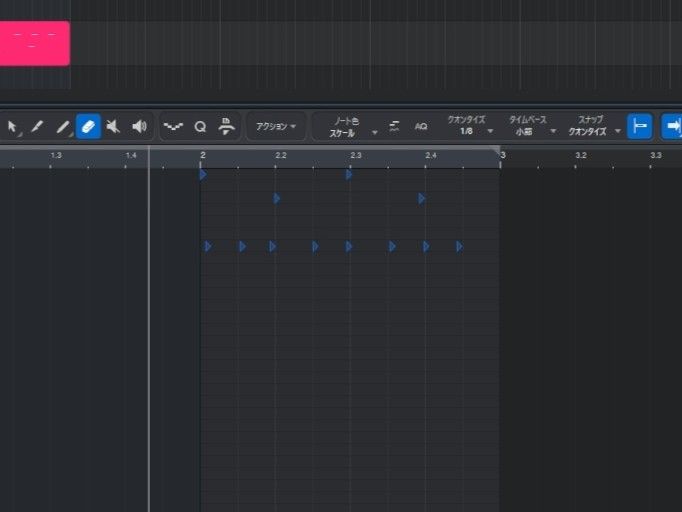
これがワタクシがドラムパッドで叩いたリズムです。
かなりズレてます・・・
これを簡単に、ピッタリとグリッドに合わせる事が可能なのです!!
Fender Studio Proでのクオンタイズのやり方
めっちゃ簡単です。
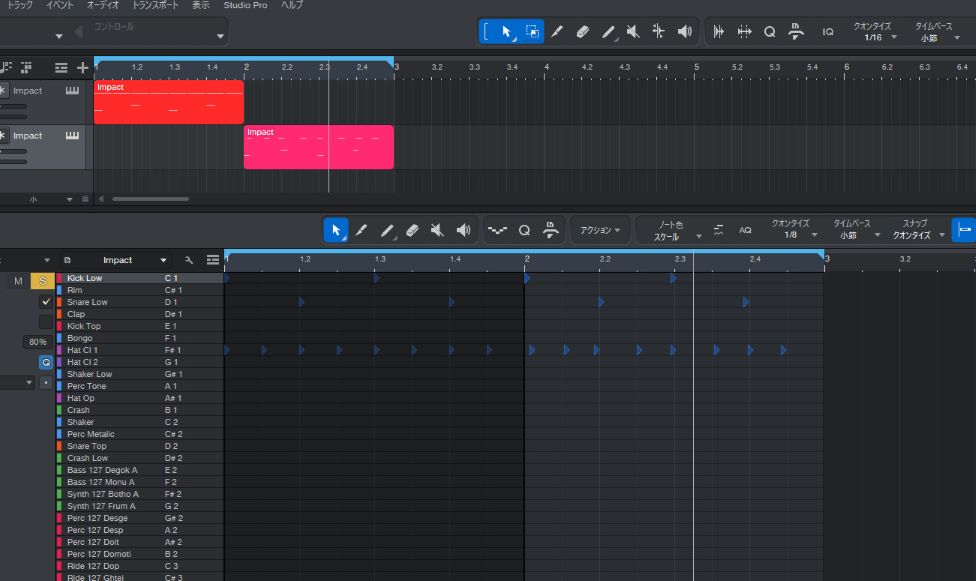
2つに分けてますが、左側の方は打ち込んで入力。
右側の1小節がドラムパッドでワタクシが演奏。
比較すると分かりやすいです。
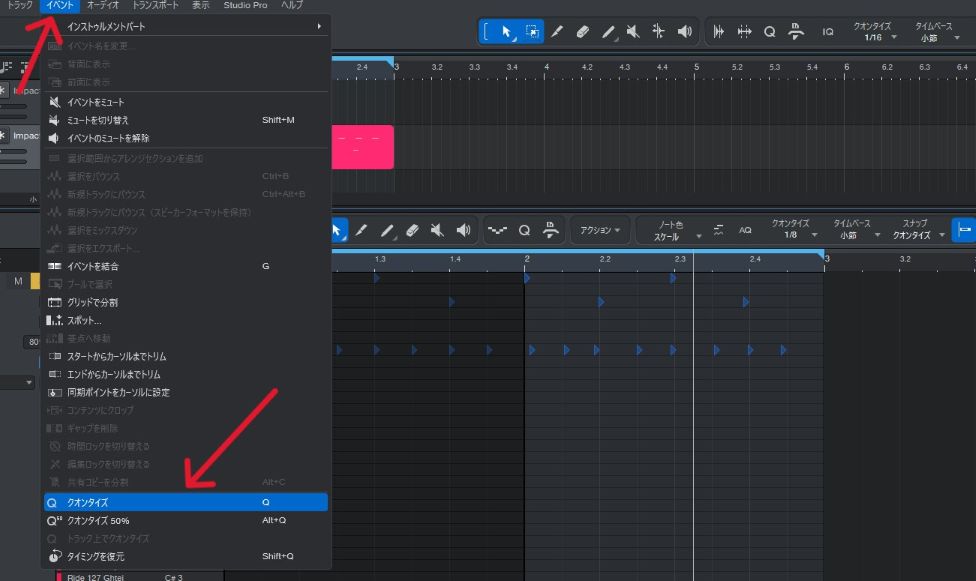
クオンタイズしたいイベントをクリックして選択。
上部にある「イベント」をクリック。
「クオンタイズ」
これを選択するだけです。
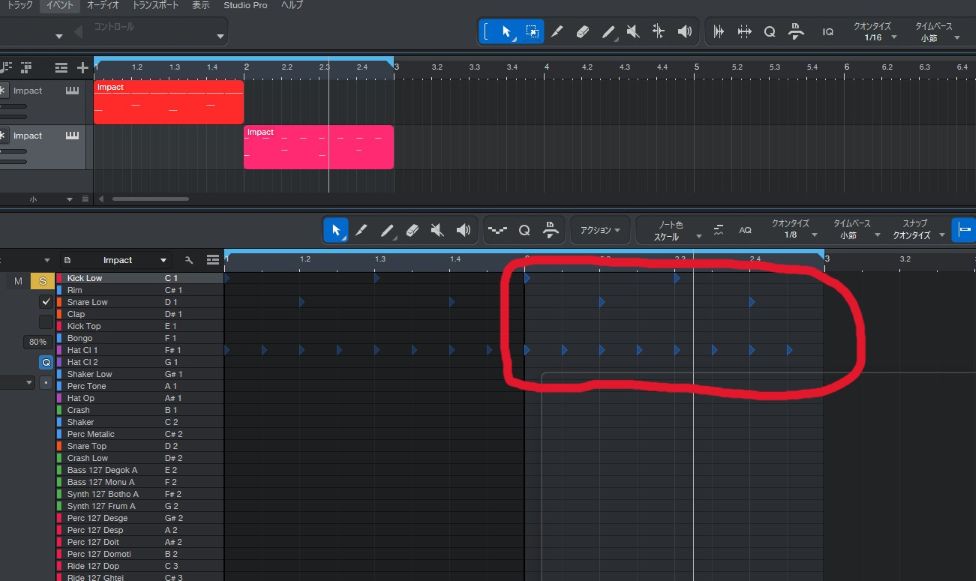
見事に揃いました!!
しかし、このままだと機械的な感じがします。
それを調整してあげます。
グリッド設定の確認
8ビートなので1/8でいいと感じたりしますが、微妙にズラすって事を考えると
おすすめは
1/16(16分音符)
8ビートなら、これが良いみたいです。
これでグリッドが16個に別れました。
クオンタイズを調整する方法
タイミングを合わすクオンタイズで「調整」って何?
って感じですが、
どのくらいタイミングを合わすか?
の設定です。
100%にすれば「ピッタリ」合います。
先程、行った工程ですね。
ただ、こうすると「演奏感」が無くなります。
その為「わざとズラす」事で、生演奏みたいな臨場感を出そうと言う事です。
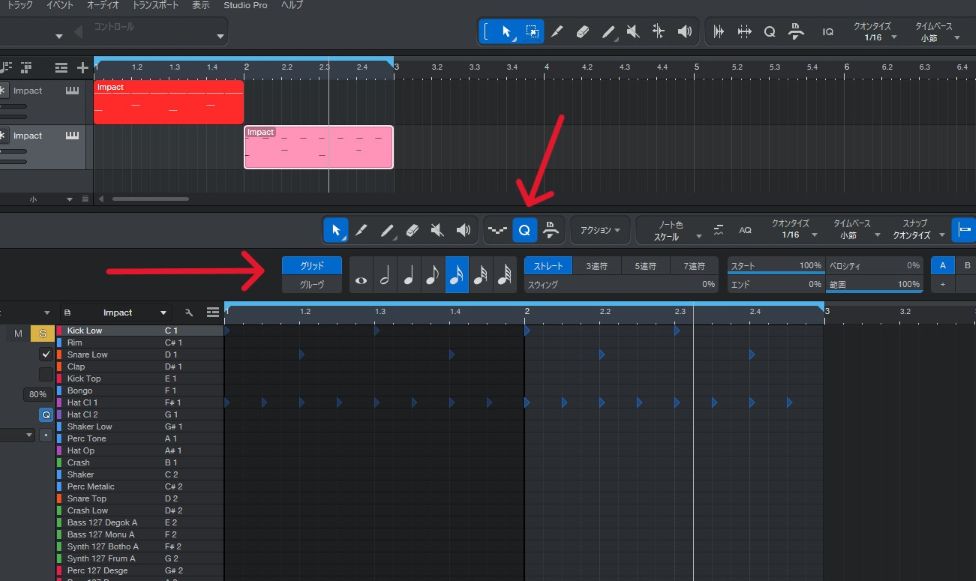
「Q」をクリックすると、クオンタイズの設定が出てきます。検索すると「Strength(強さ)」の設定を80%に行えば「良い感じ」
と、有りましたが「Strength」の設定が見当たらない・・・
(見つかりました)
って事で
・スタート
・エンド
・範囲
のパーセントを変更すると「ズレ」ました。
恐らくスタートは音が出た箇所から近い後ろ側グリッドにどのくらい合わせるのか?
また、エンドは音が鳴り終わった(この場合では右側)後のグリッドにどれだけ合わせるか?
なのかな?
この辺りは触っていくうちに「Strength」を見つけたら追記修正していこうと思います。
しかし、ここのパーセントを変更すると
良い感じでズレました。
クオンタイズノートの強さ設定(Strength)の調整方法
どこを探しても「強さ」の設定が見当たらなかったのですが、出てきました。
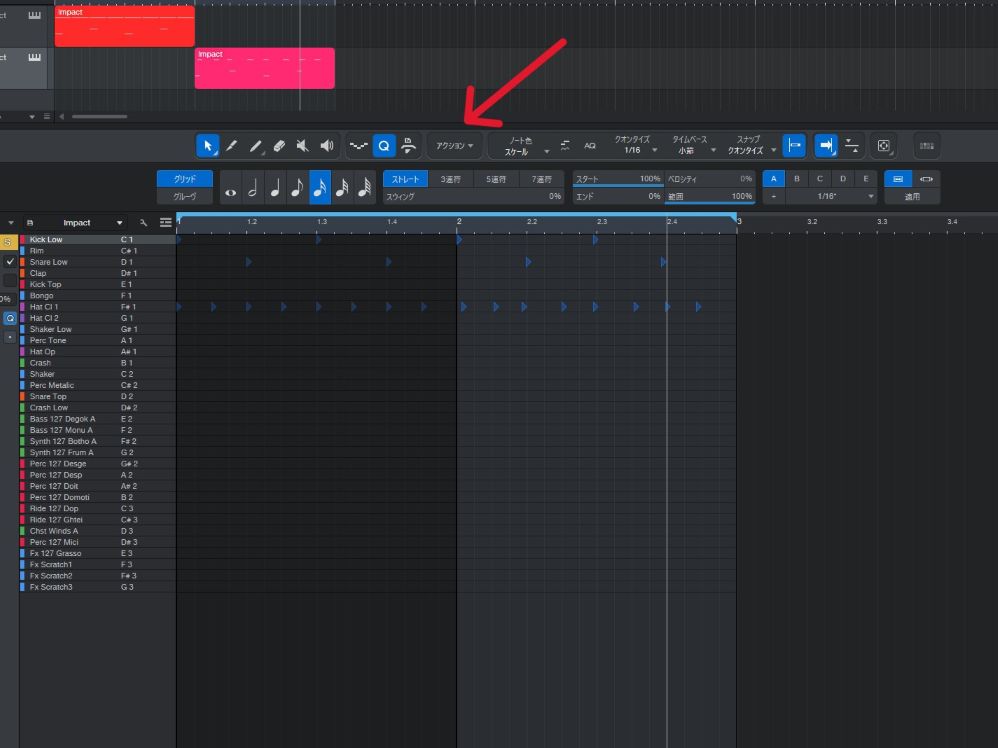
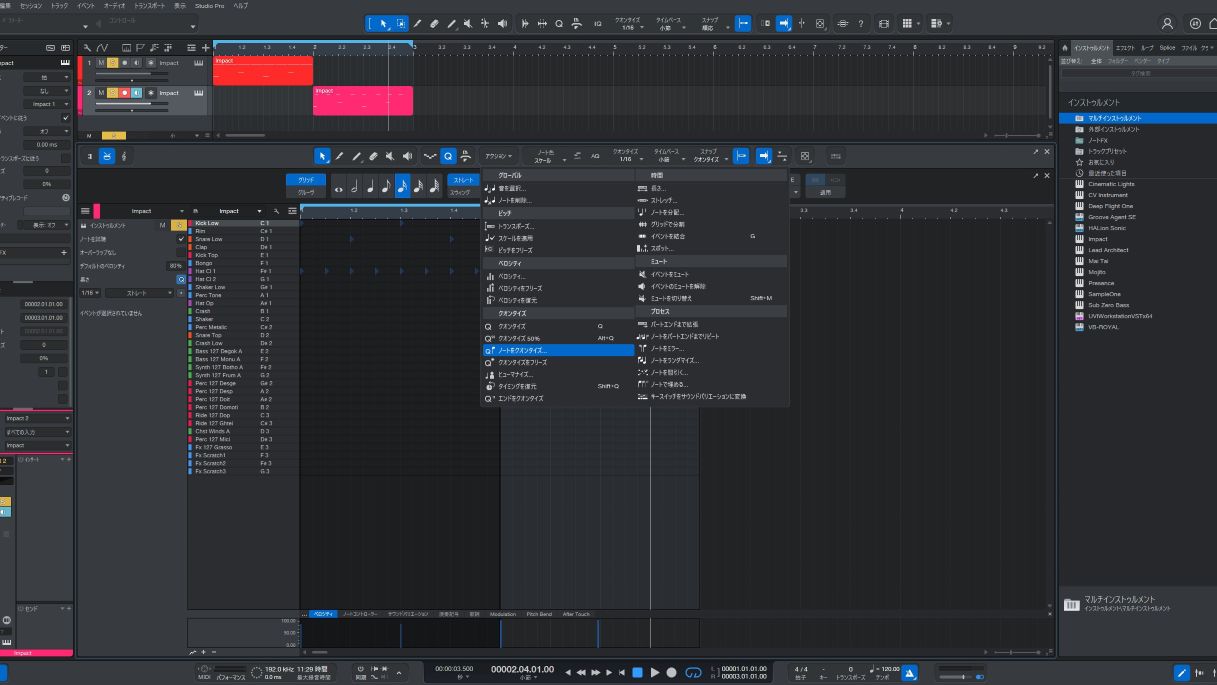
矢印先の「アクション」のプルダウンをクリックします。
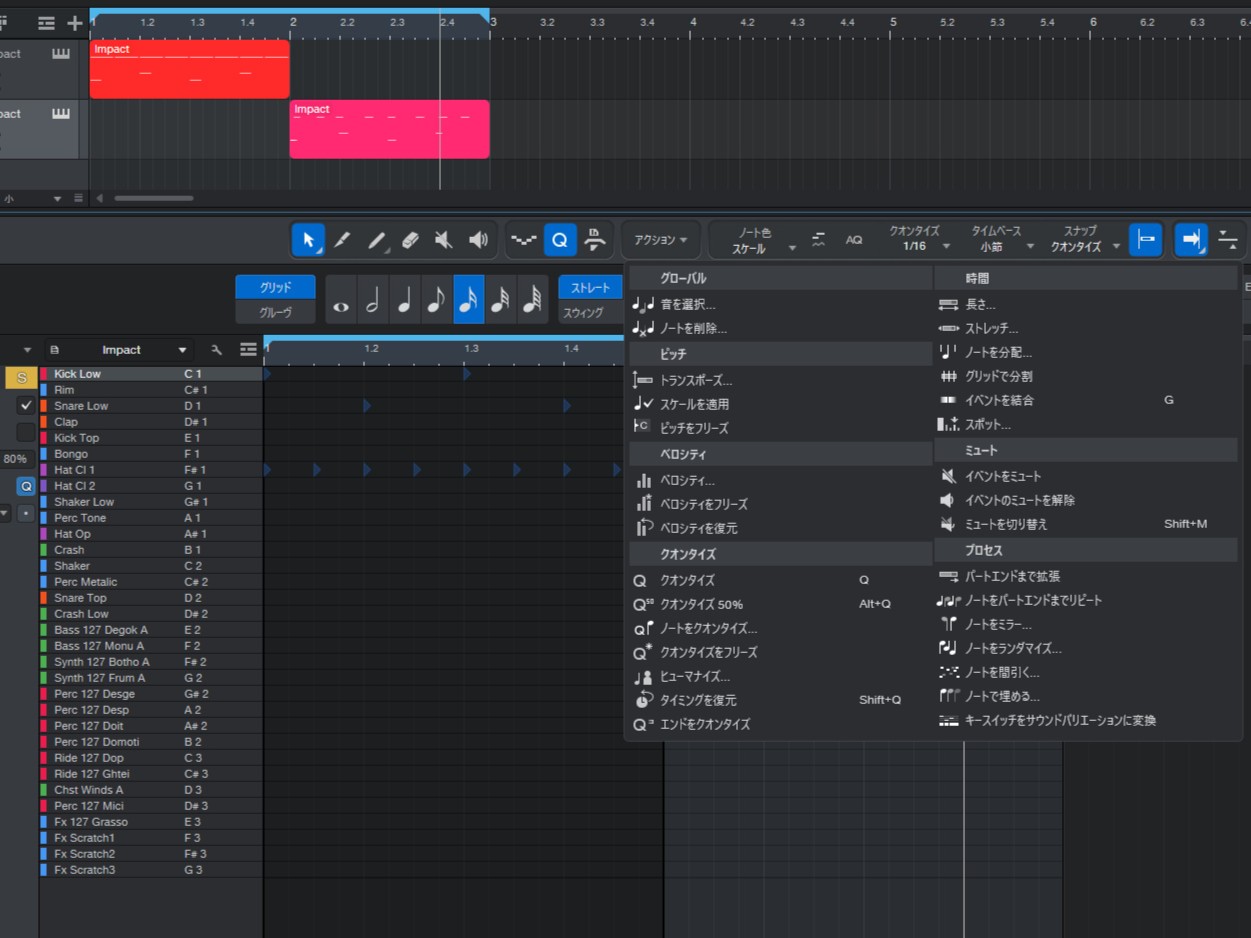
すると、上の画面が出てきます。
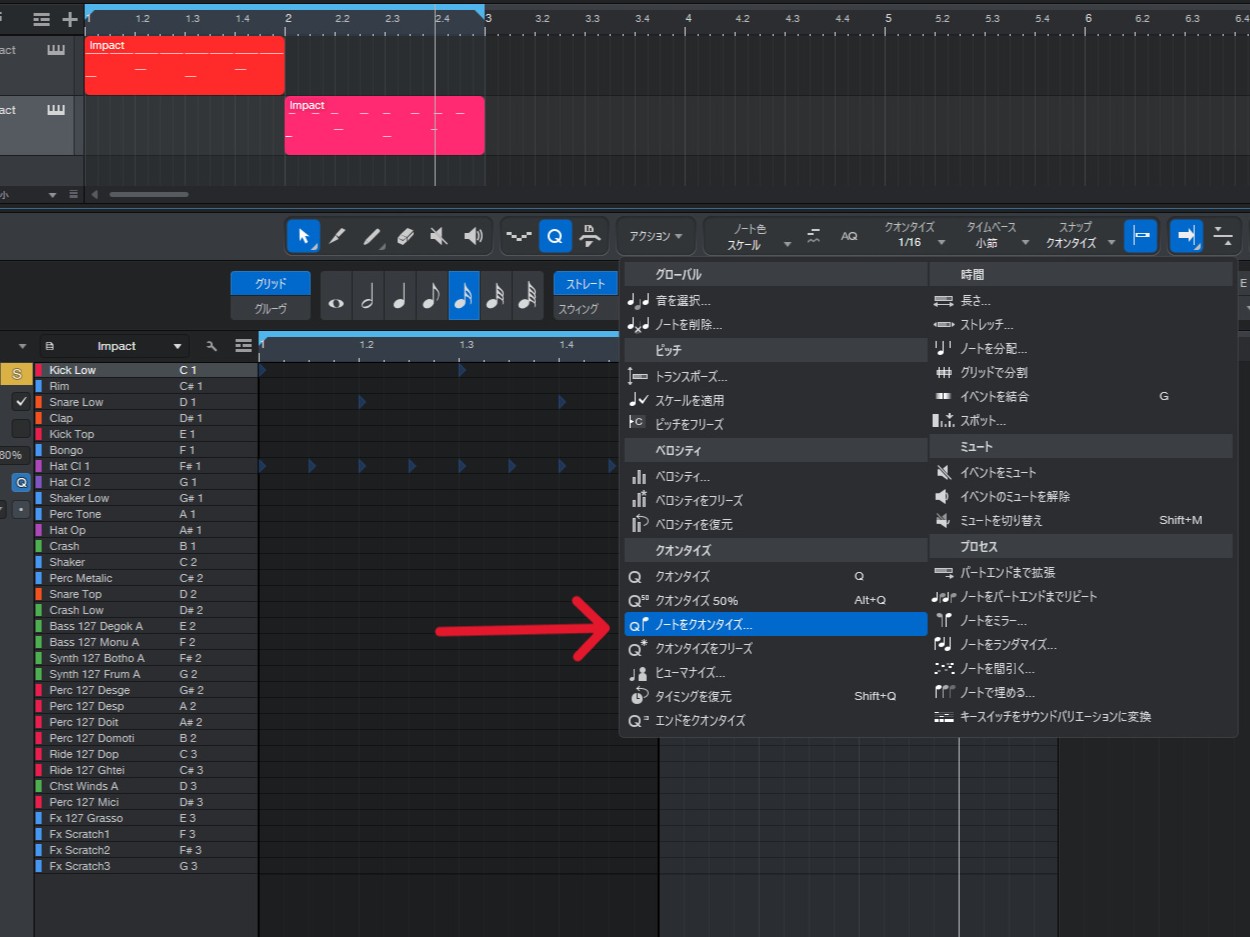
矢印先の「ノートをクオンタイズ」を選択します。
すると「クオンタイズ設定」の画面が出てきます。
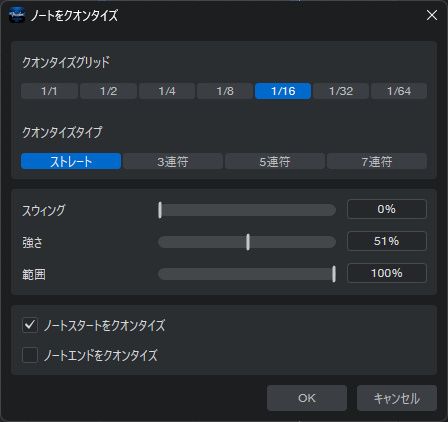
ようやく出てきた「強さ」
この数値を変化させます。
ここで調整可能です。
100%と70%の違いを比較
まずは「100%」
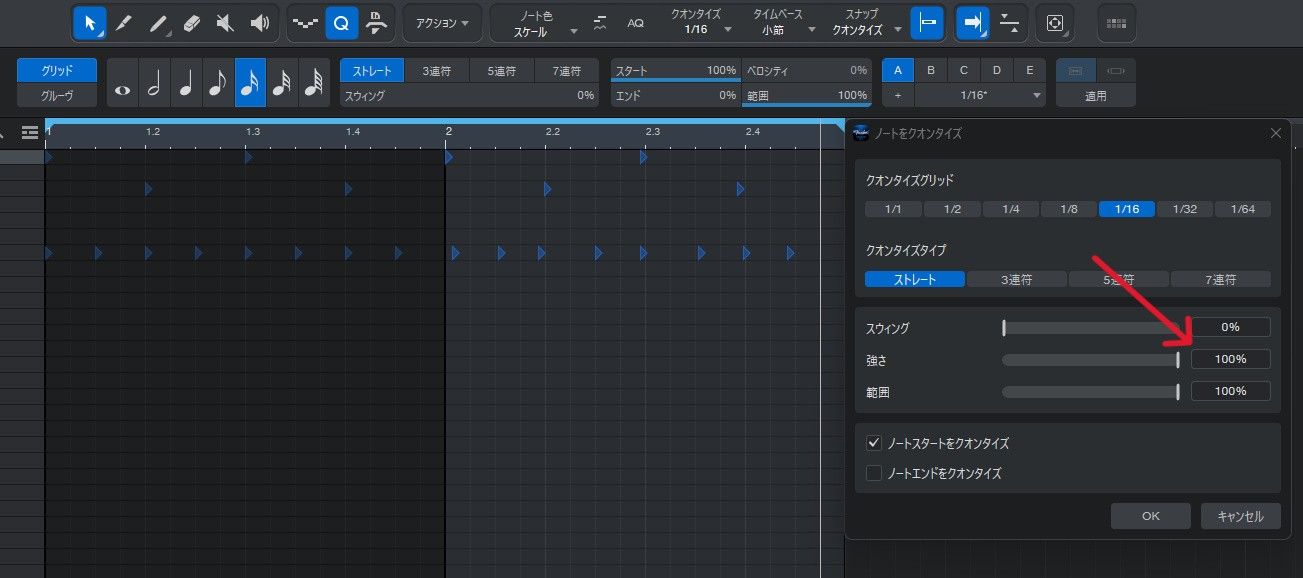
ここを100%にします。
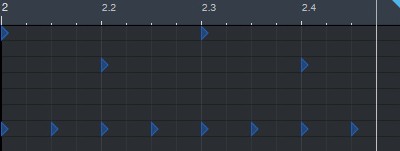
グリッドからズレてた音が揃いました。
先述した方法と同じ結果ですね。
これを・・・
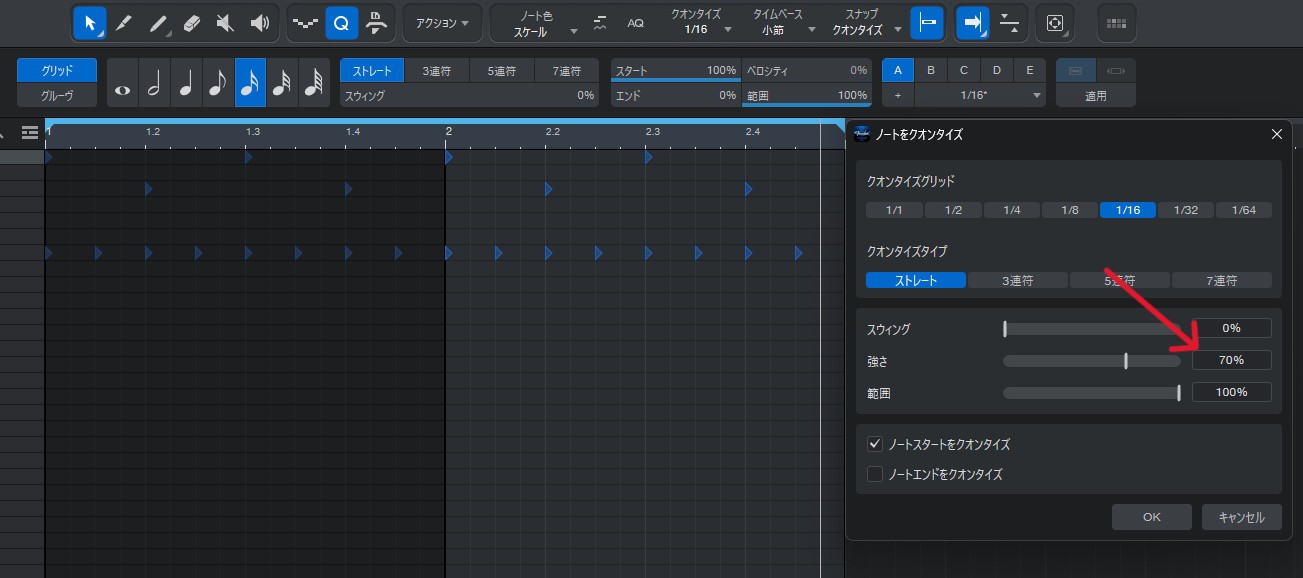
「70%」に設定してみます。
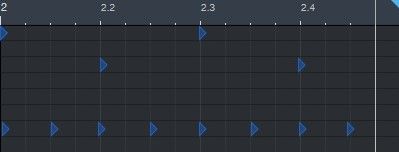
微妙にグリッドからズレてます。
また、不揃いでズレてますね。
これで
生演奏みたいな音楽
を演出できるようになりました!!
クオンタイズのメリット
・初心者でも安定する
・リズムが整う
・編集が楽になる
デメリットもある
・やりすぎると機械的
・人間らしさが減る
「便利だけど万能ではない」
というのが正直な感想です。
まとめ
Studio Oneでのクオンタイズは、
Qキーひとつでできる初心者の味方です。
でも、
全部揃えればいいというわけではない。
少しヨレているくらいが「良い塩梅」なのかもですね。
ワタクシもまだまだ勉強中です。
また気づきがあれば書きます。
次は「クォンタイズ」に関して勉強していきます!!
ではでは・・・
コメント