
持ち運びしやすい小さなMIDIパッドが欲しいと思い(なるべく安く)久しぶりにAliExpressのサイトを覗いてみました。
すると「初回割引!!」を適応してくれるみたい・・・って事で激安パッドで評判が」よさそうな「SMC-PAD Pocket」と「SMC-PAD」を探してみました。
持ち運びのみを考えると「ポケット」の方が断然良いのですが(パッドの感触もポケットの方が良いみたいです)、「SMC-PAD」の方でもNovationのLunchパッドより小さいし、パッド自体も4×4の16個でLunchパッドより大きいので叩きやすいかな?と考えて「SMC-PAD」を選んでみました。
SMC-PAD
M-VAVE?って感じですがメーカーHPを見ると音楽関係の商品を多く出してますね。
エフェクターやマルチエフェクターなどなど・・・
「中国メーカー」なので信頼性低いし品質も悪いんでしょ?ってイメージを持つ方が多いかもしれませんが、しっかりした商品を購入すれば全く問題ない品質だし信頼性です。ただ、日本では使用してる人が少ないので自分で試行錯誤するのが楽しい人で無いと厳しいかもしれません。今回購入したパッド・・・
激安パッドですが、特に安っぽくもなくワタクシは「良い買い物が出来た」と満足です!!
ただ「アリエク」の初回割引を使用した場合だけかもです。
Amazonで調べると約1万円します。「激安」には程遠いので、この価格帯だと「Akai」のパッド「MPD218」
こちらを購入したほうが使用してる人も多く信頼性も高いので良いかもしれませんね。
ちなみにワタクシは・・・
「¥3,400」
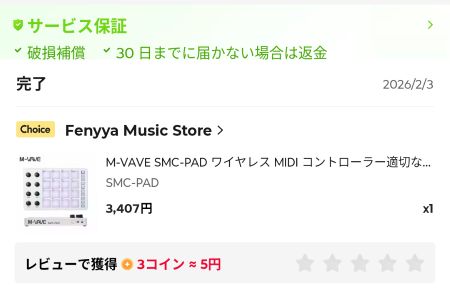
でSMC-PADを購入しました!!送料込みです。
商品自体の心配よりも「アリエク」が中国の通販会社なので、そこに不安を感じる人が多いかも・・・
購入する際に少し注意が必要です。安いと思ったら画像に載ってるパーツ単品だったりします。商品を選択して画面が変わったときに、その商品のバリエーション(色とかOPパーツとか)も表示されるので「何が選択されてるか」を良く確認して購入する必要があります。
ワタクシは何度も利用してるので特に不安は無いですが・・・
では開封です。
開封
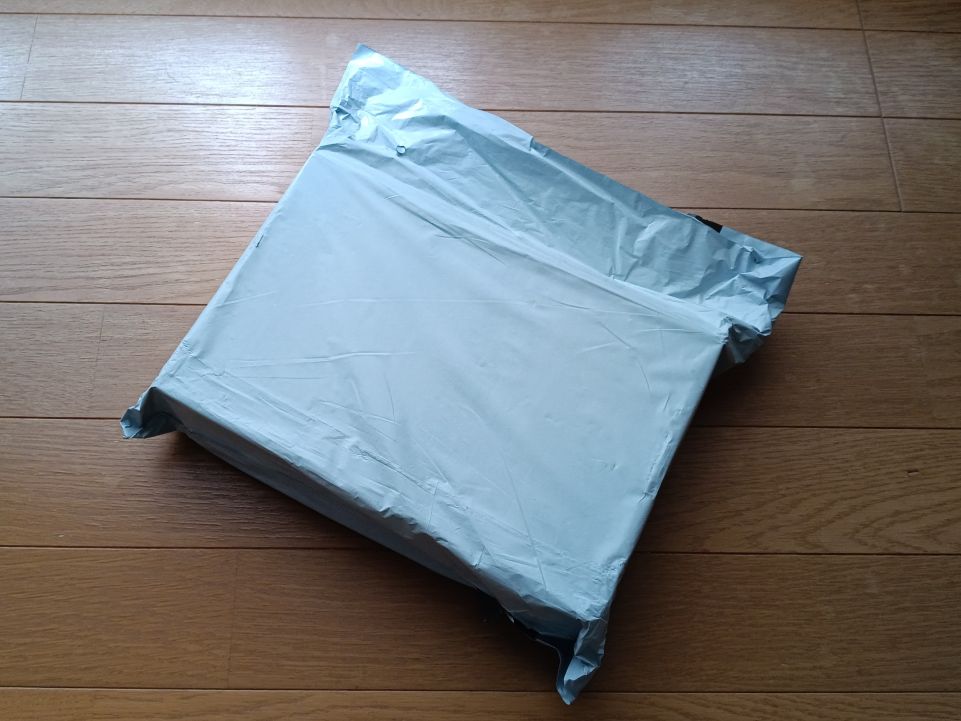
アリエクで購入した商品は基本的に緩衝材とかはなく、こういった袋に入れられて届きます。
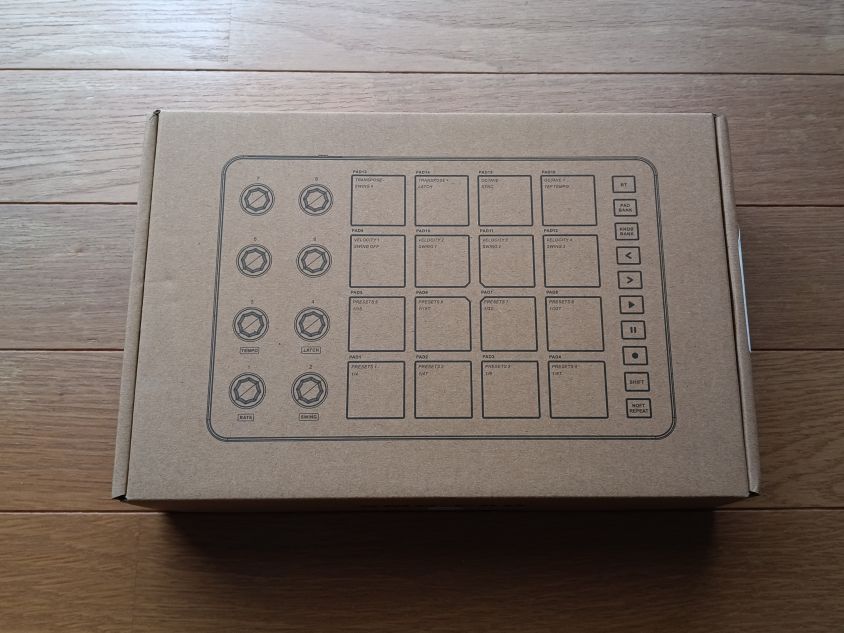
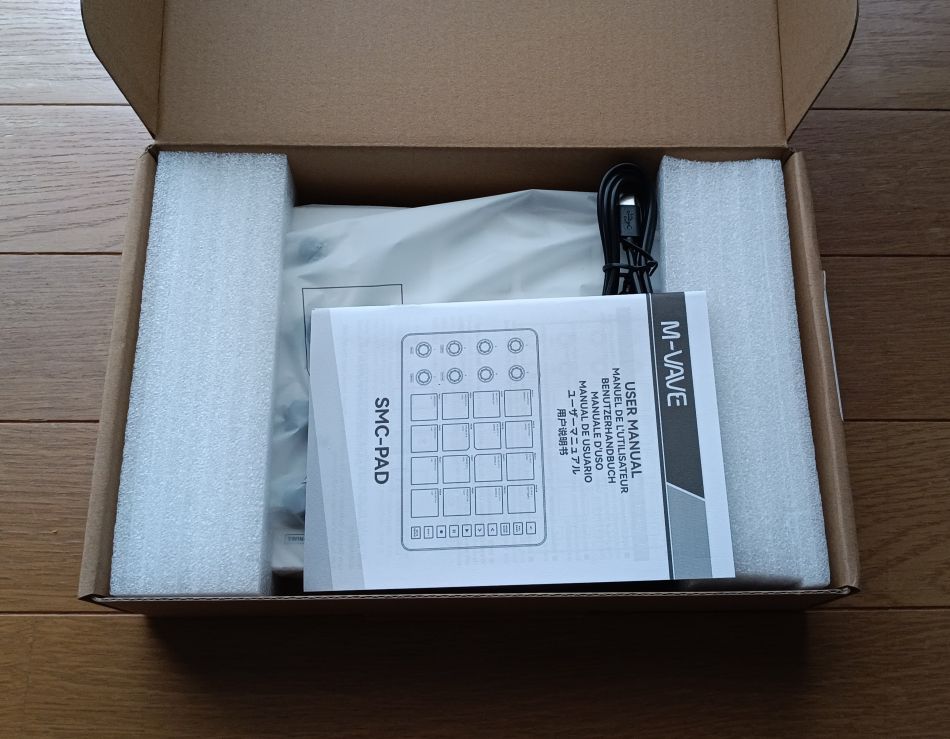
パッケージに凹みなども無く状態はいいです。
商品自体は緩衝材が付いています。
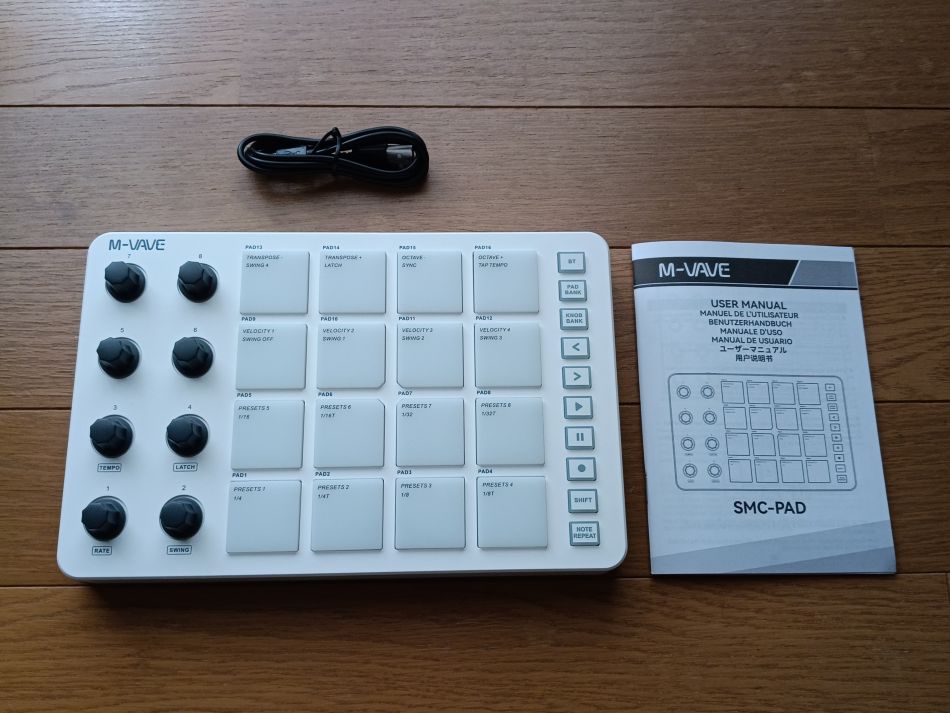
本体と付属品です。
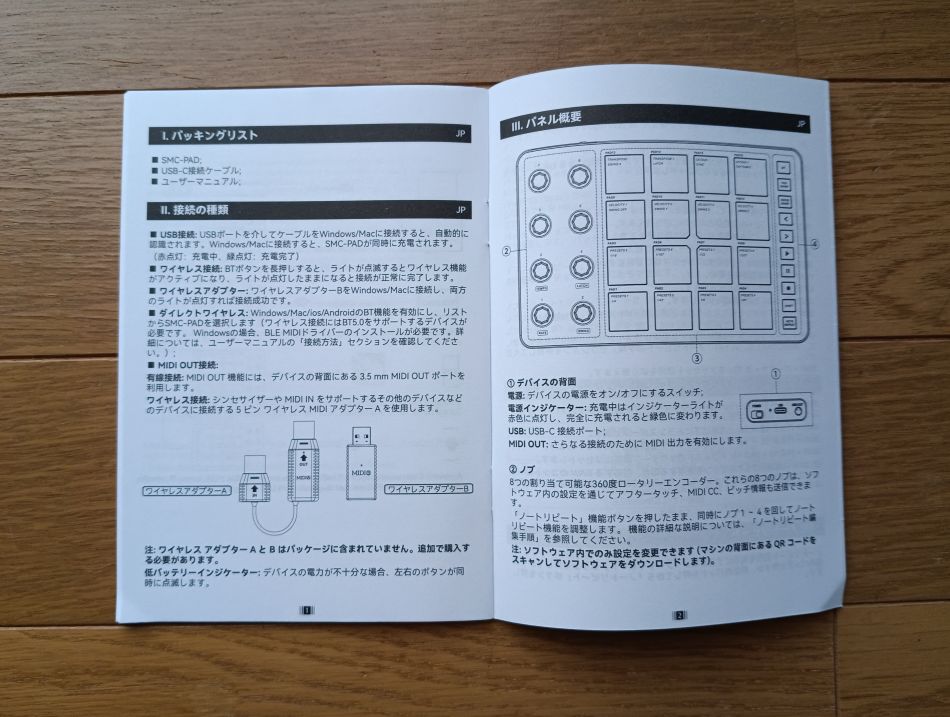
取説は日本語での表記もあるので安心です。最近の日本語説明書も変な日本語は少なくわかり易いです。
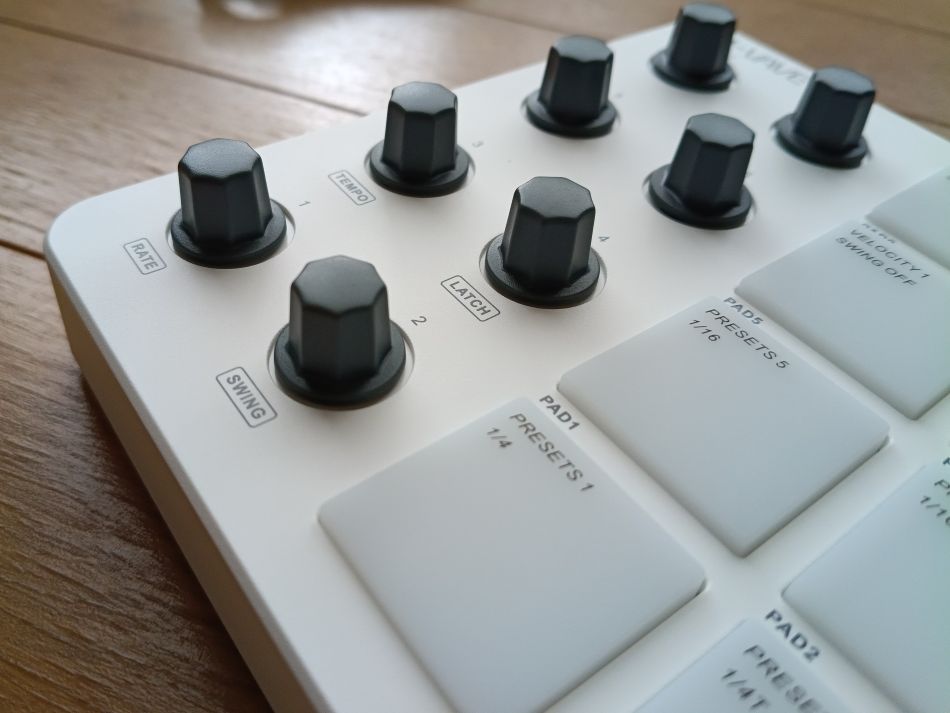
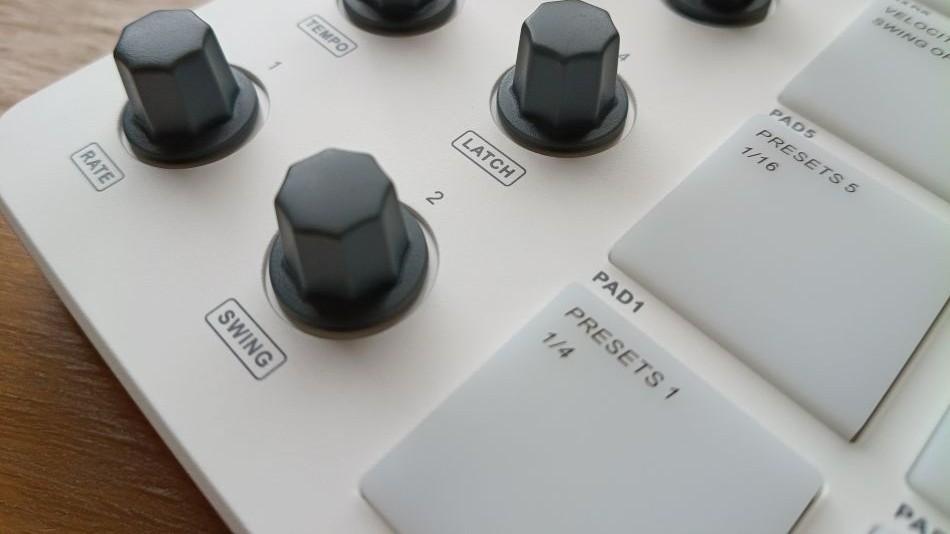
ノブはグレーっぽい色で好きな色です。
本体の白も綺麗な白色です。
Pad部分もしっかりしています。
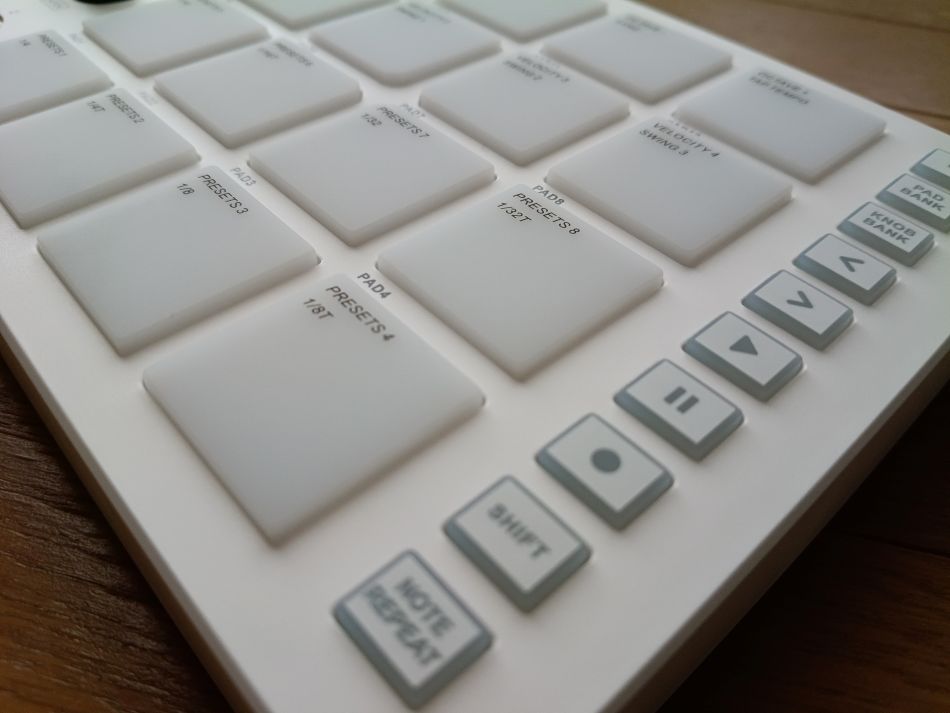
本体全体に安っぽさは無く「これが3,000円台?」ってぐらい、しっかりしてます。
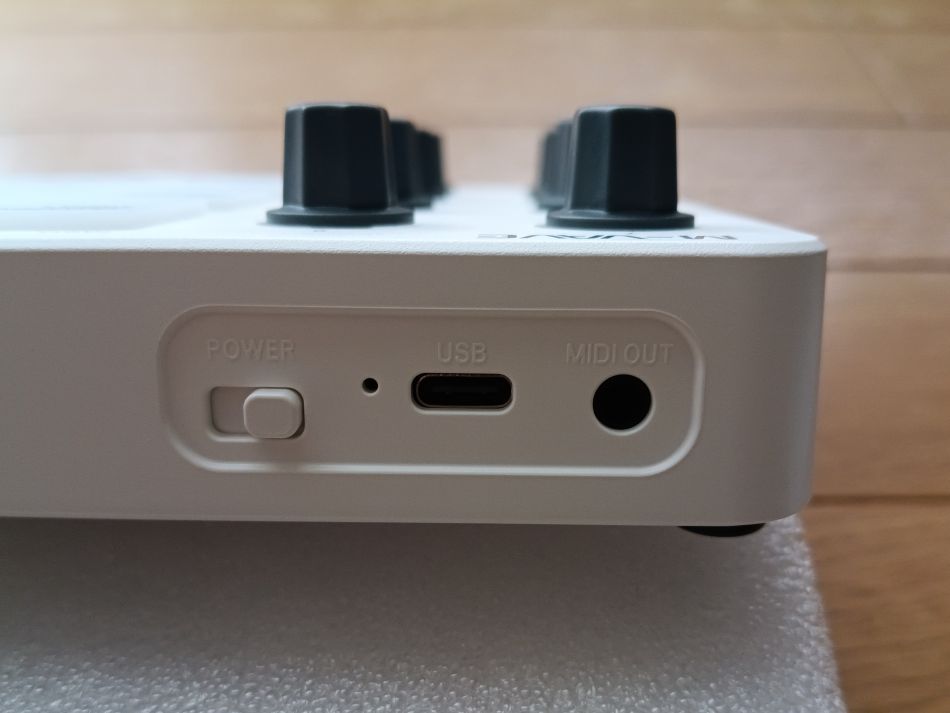
Bluetooth搭載でバッテリー駆動可能です。
充電はタイプCです。
MIDIoutの端子も有りますがケーブルは別売です。
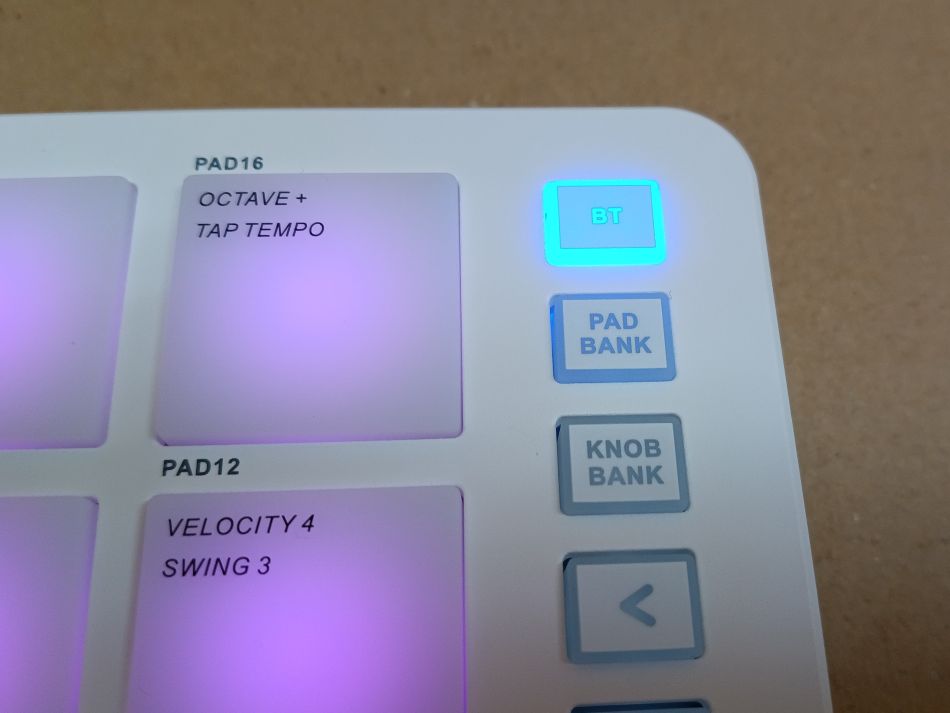
Bluetooth接続する場合は右上のボタンを長押しして接続します。
パッドの反応自体は少し強めにタップしないと反応しないので「反応が悪い」と感じる人も居るかもしれません。その場合はパッドの角部分をタップするようにすると軽いタップでも反応します。「SMC-PAD Pocket」の方が反応が良いとの意見が多いですが、もしかすると同じセンサーを使用してる場合、パッド自体が小さい方が力が伝わりやすいので、それが結果的に「反応・感触が良い」との意見に繋がってるのかもしれませんね。
接続
では、本体とスマホの接続です。
と言っても、他のデバイスを接続する時と同じなので簡単です。
この「BT」ボタンを長押しすると点滅してペアリング状態になります。

スマホのBluetooth接続の設定を開くと名前が出てきます。
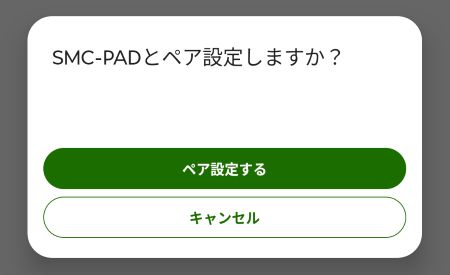
タップしてペアリングして完了です。
マルチペアリング非対応
だと思います。
これが重要というか、他のアプリで使用するときは、この「本体のみ?」とのBluetooth接続は切断しておく必要があります。「本体」とペアリング完了状態だと、他アプリの設定でBluetooth接続しようとしても接続できません。だからと言って本体とのペアリングを削除すると、他のアプリ(コアラサンプラー)でBluetooth接続しようとしても接続不可でした。これは使用してるスマホによって違う可能性が有りますが
機器登録は必要。機器登録は削除しない。
アプリの設定のBluetooth接続でペアリングする
この順番で無いとコアラサンプラーなどのアプリとBluetooth接続不可でした。
SMC-PADの専用アプリをダウンロード
M-VAVEのHPに行きます。
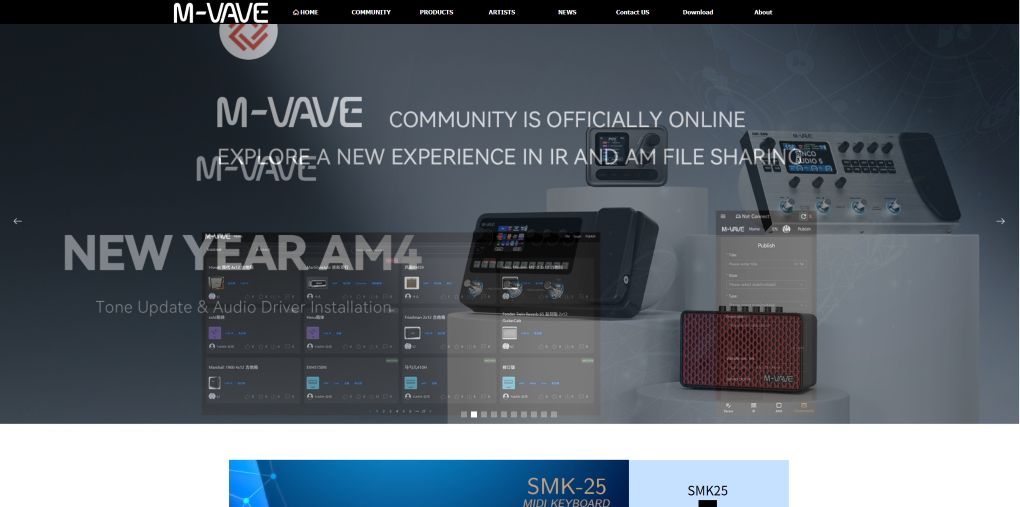
ダウンロードの項目を選択します。
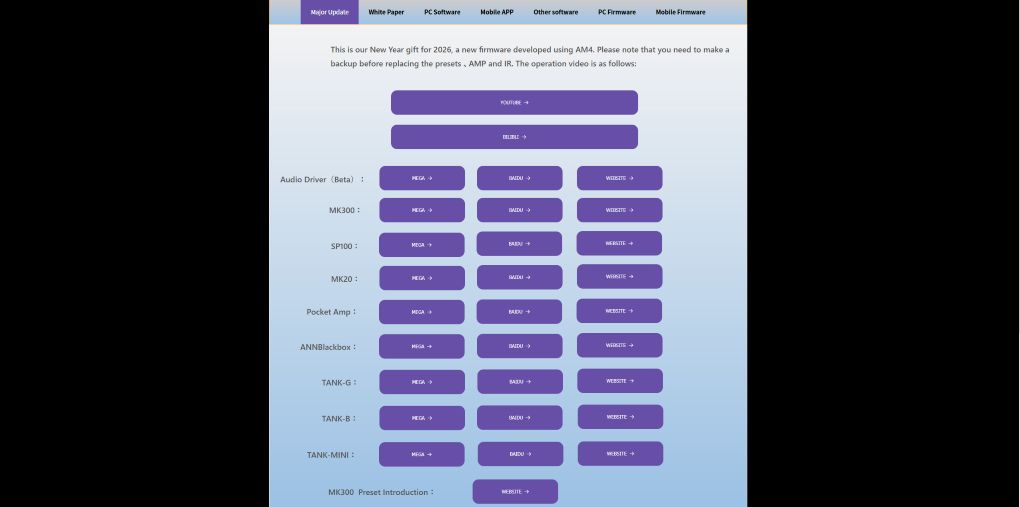
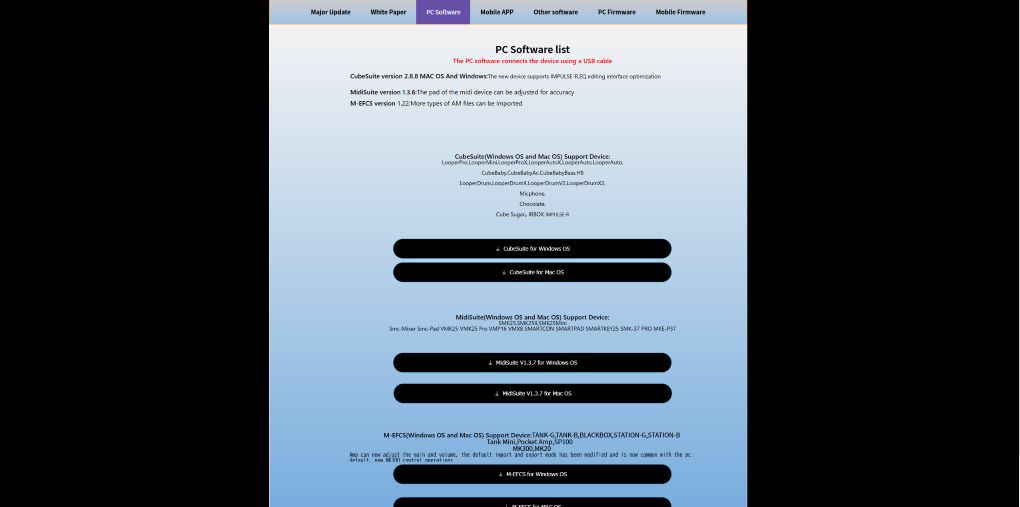
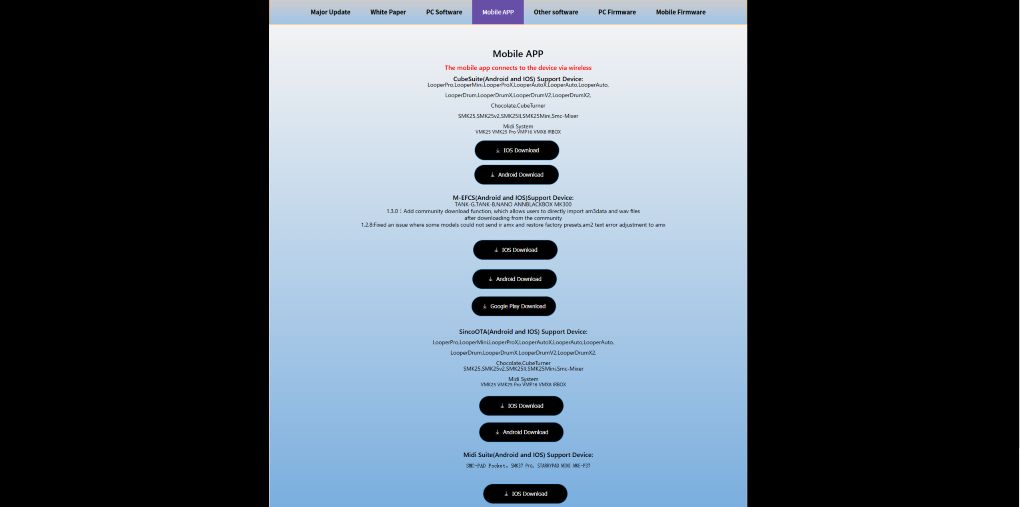
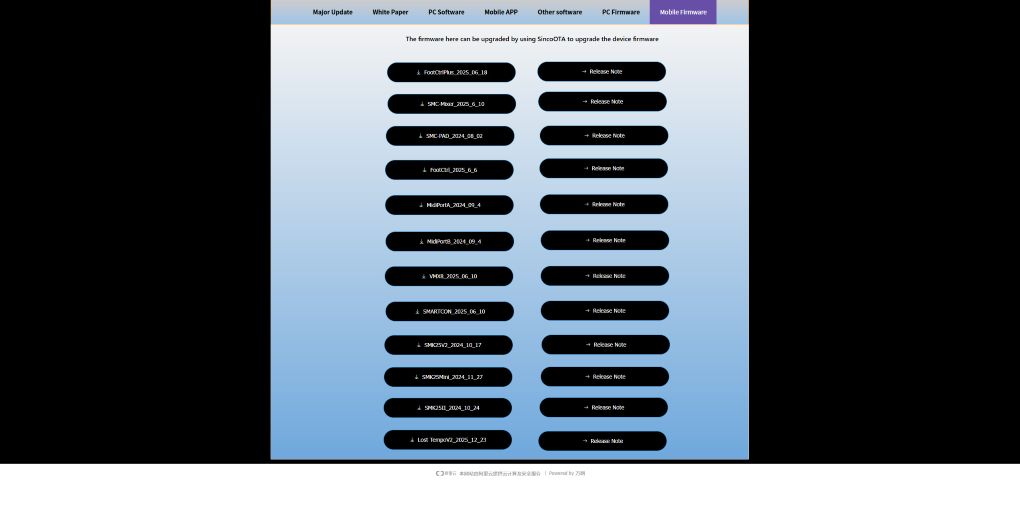
これはパソコンでの画面ですが、スマホ用のアプリも用意されてます。
ワタクシはスマホでダウンロードしました。
「CubeSuite」はGoogleストアからダウンロード可能ですが「SincoOTA」に関してはHPから直接ダウンロードする必要があります。
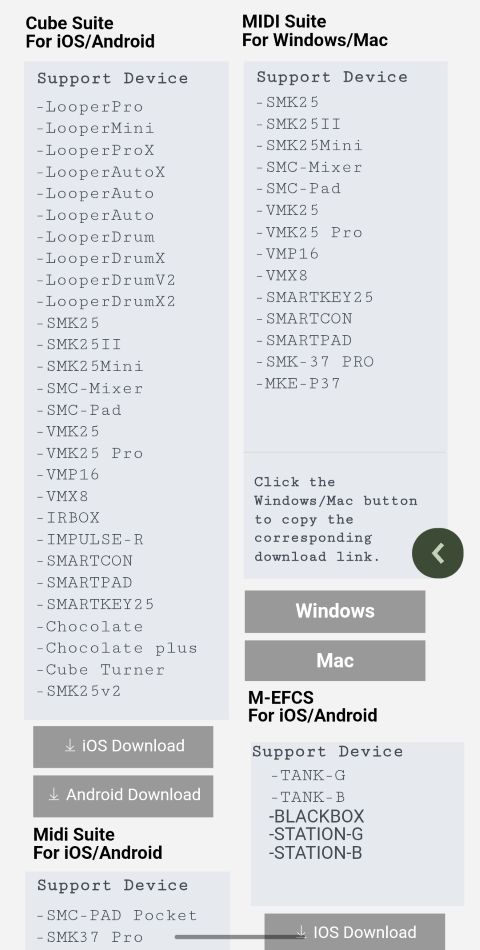
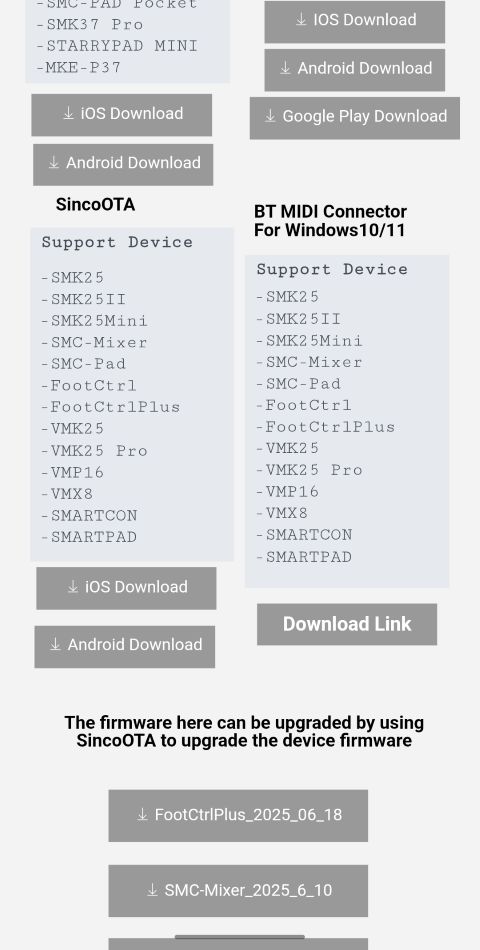
ダウンロードをタップすると・・・
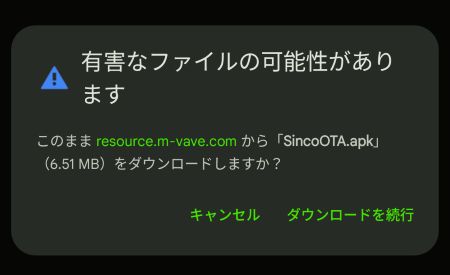
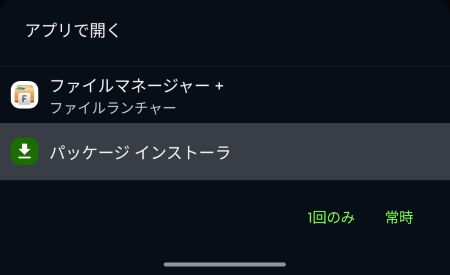
ストアからのダウンロードでは無いので警告が出てきます。
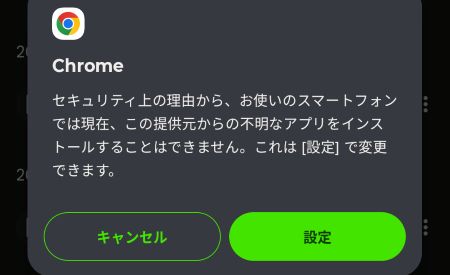
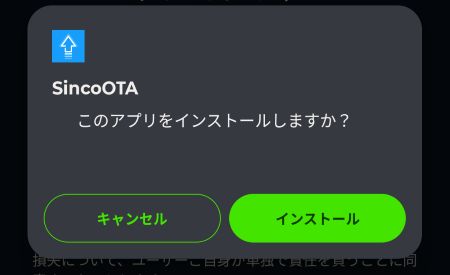
Googleストア以外からのダウンロードを不可に設定してる場合は先に設定を変更する必要があります。
「CubeSuite」はパッド本体の設定の変更が可能です。

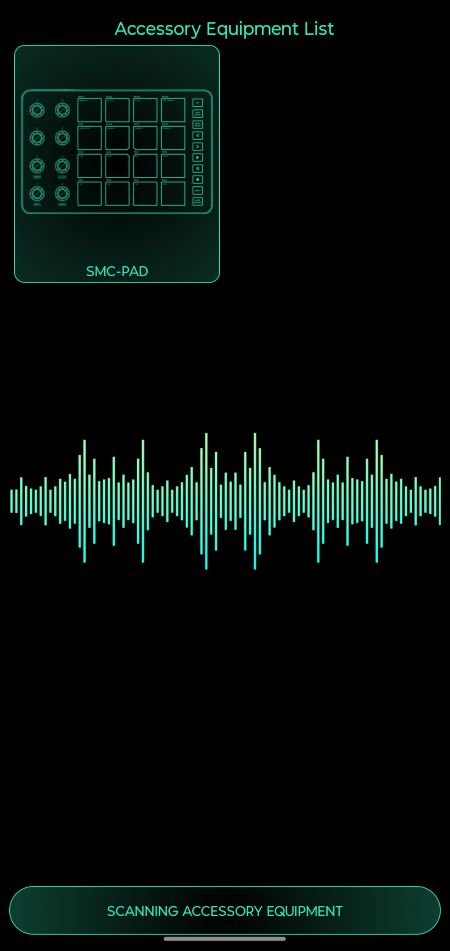
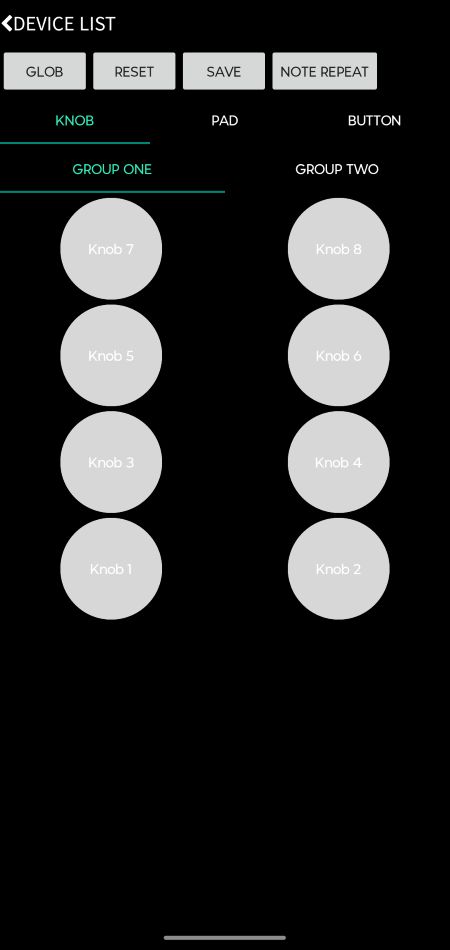
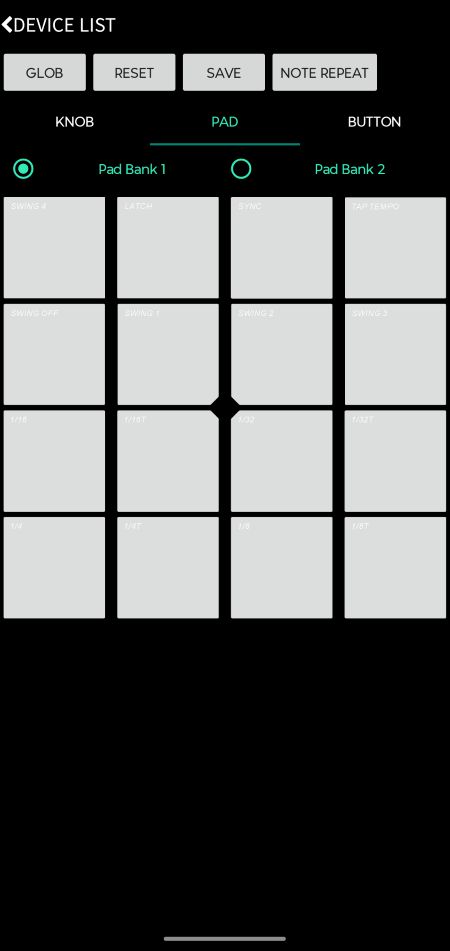
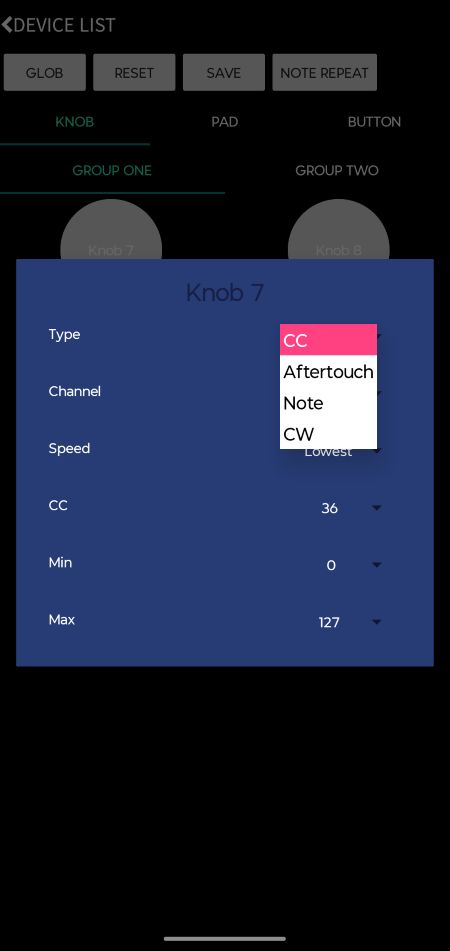
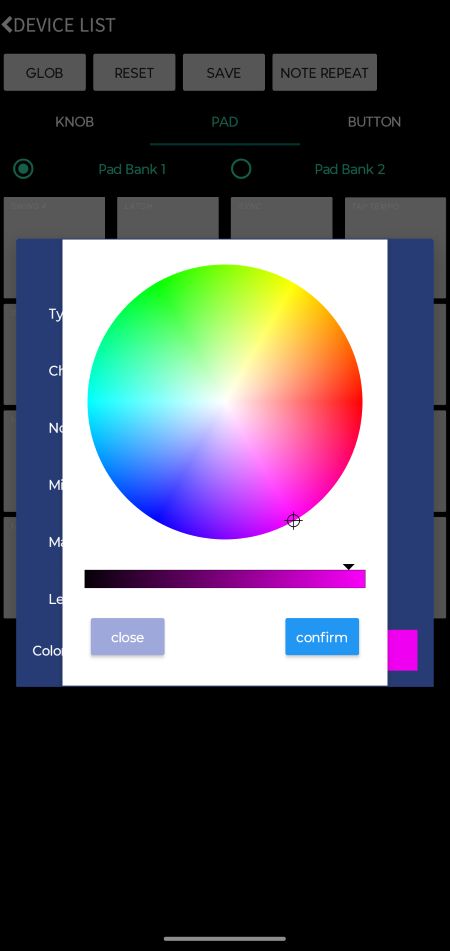
こんな感じでアプリでのアサインではなくMIDIチャンネルの割り振りを変更したりパッドの色などの変更が可能です。
ワタクシは「ど」素人なので詳しい設定は分かりません。なので何も変更してません。が、このアプリはダウンロードしてた方が良いと思います。
「RESET」
本体のリセットが可能なのですが、これが重要でした。
「SincoOTA」はデバイスのファームウェアのVerアップに必要です。
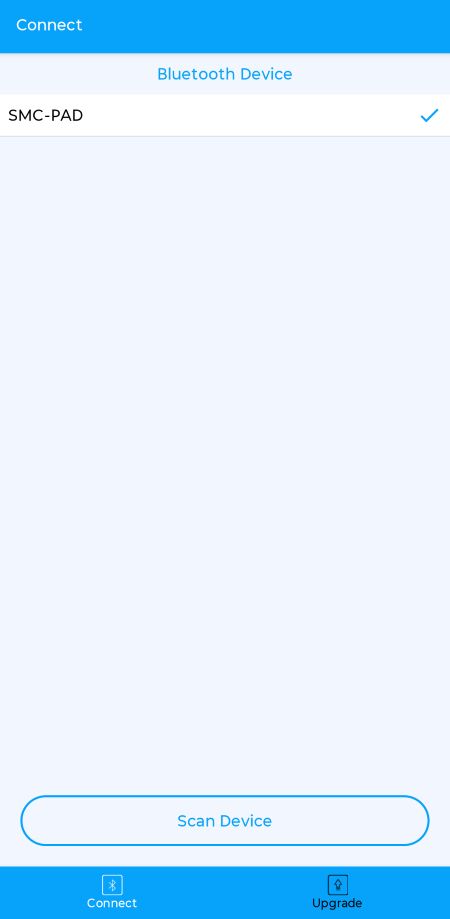
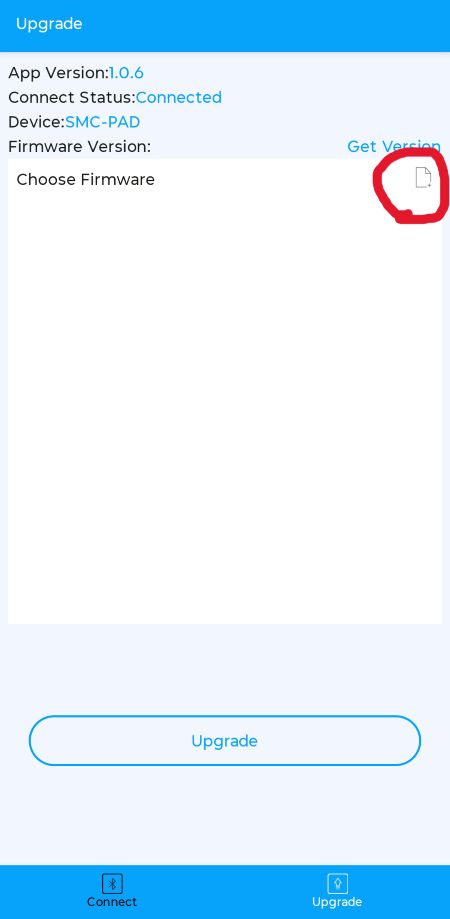
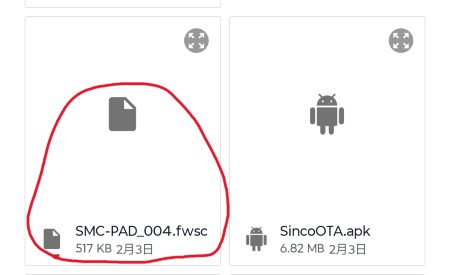
ダウンロードしたファームウエアを選択します。
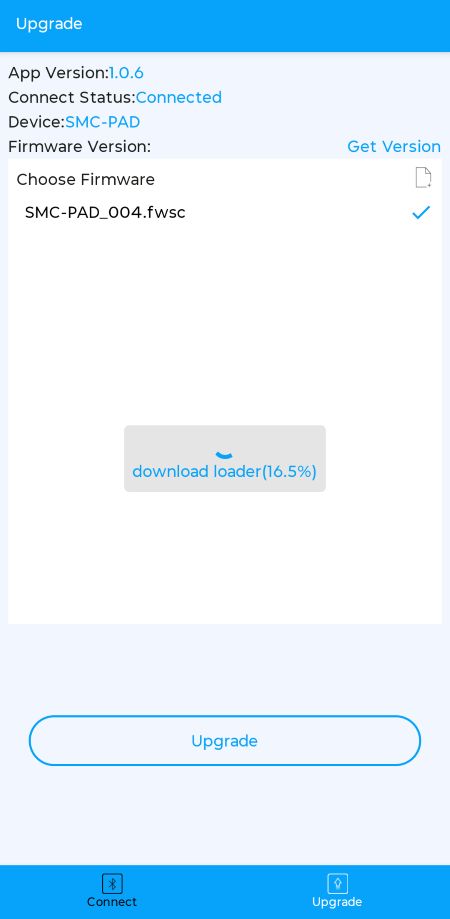
アップグレードを選択して完了です。
コアラサンプラーと接続
ここまで完了してると簡単・・・と思いきや・・・
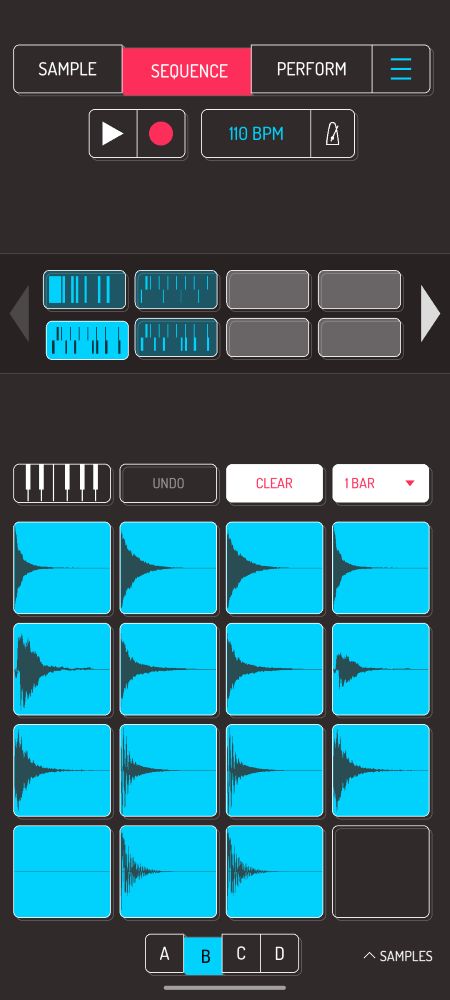
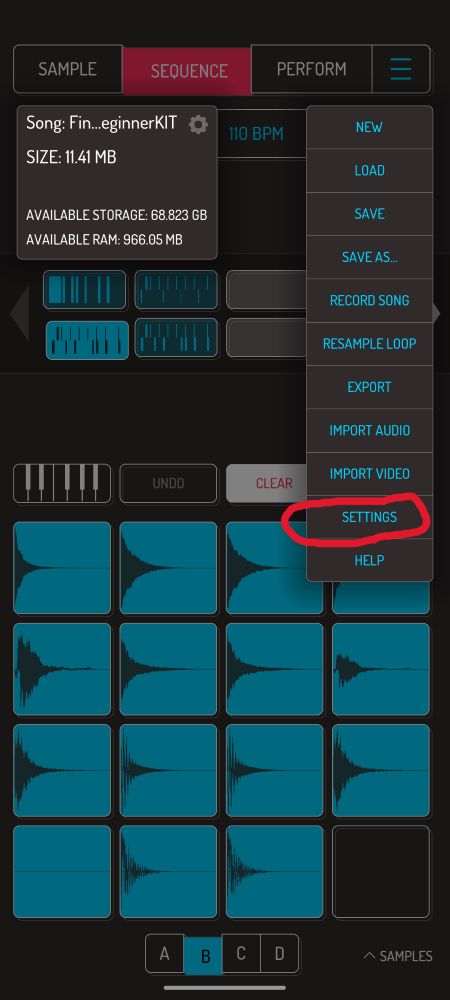
コアラサンプラーの「SETTING」を選択します。
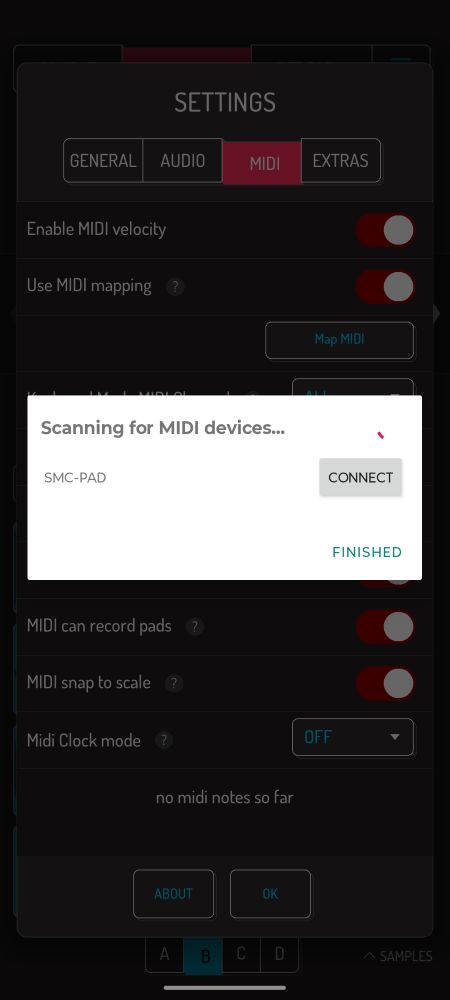
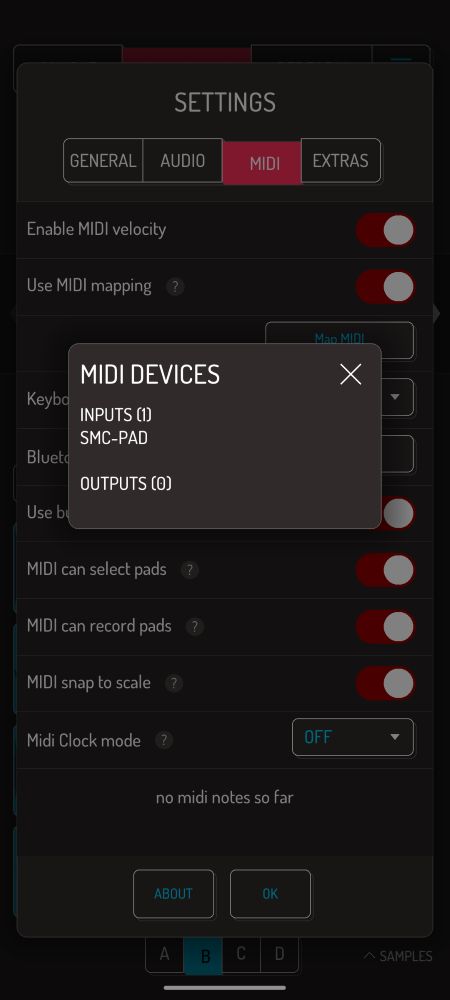
「MIDI」のタブを選択してBluetooth MIDIの「Connect」を選択。
デバイス横の「CONNECT」をタップして接続です。
先にも書きましたが「スマホ本体との接続は解除」してからです。
それをしないとデバイスがスマホ本体とペアリング状態でコアラサンプラーとペアリングできません。
で、音が出る!!と、思いきや・・・
音が出ない!!
USBケーブルでスマホと有線接続すると音は出る。
なのにBluetooth接続だと音が出ない・・・悩みましたが、こういった時は「Reset」です!!
って事で、ここで「CubeSuite」のアプリが必要になります。
Resetしたら音が出た!!
Resetすると無事に音がでました。
で、アサインも可能です!!
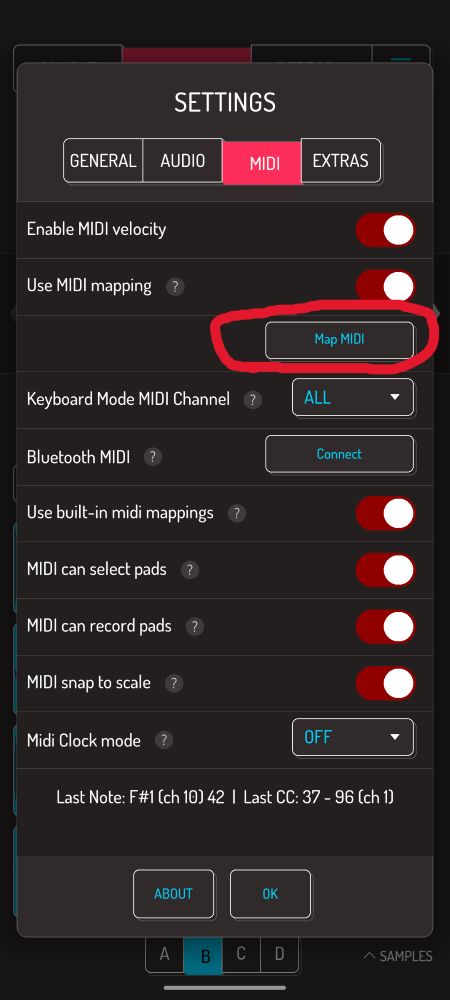
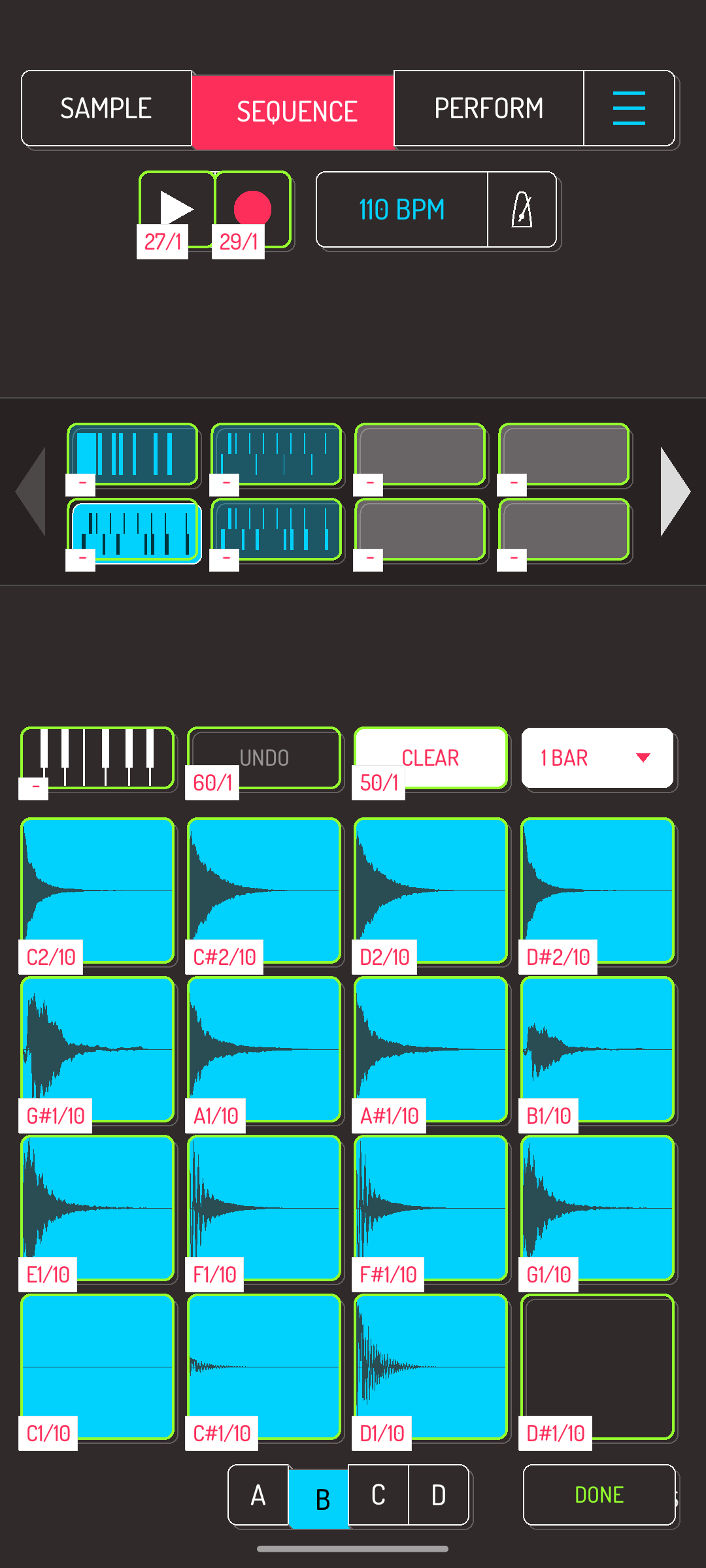
「Map MIDI」で設定可能です。
これで手軽にスマホでフィンガードラムの練習などが可能になりました!!
ちなみにPCでもBluetooth接続して「Melodics」やDAWの「FenderStudioPro」とも接続可能で操作も出来ました!!
ではでは・・・
コメント