
フィンガードラムの練習をしたい。
だけど曲は作れない。
一人でドンドンと叩いても寂しい・・・
そんな時にオススメなのが
「Melodics」
です!!
今回は、このアプリの紹介です!!
Melodicsとは
メーカーHPはこちらです。
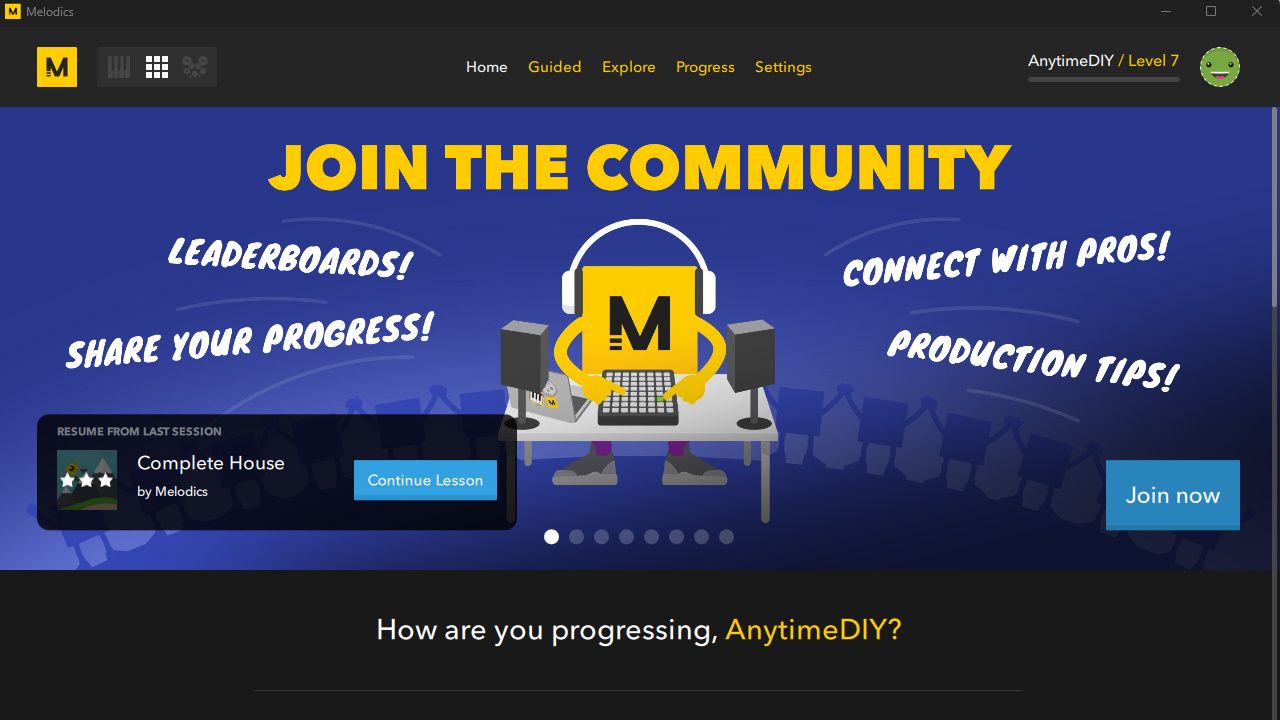
このアプリ、電子ピアノや電子ドラム、MIDIパッドの練習が出来る商品です!!
しかも、一日当たりの回数は限られますがレッスンも受けることができます!!
レッスンと言っても個別指導では無いですが・・・
本当にゲーム感覚で遊べます!!
電子ドラムを持ってる方は、それこそゲームセンターで有る「ドラムマニア」的な感じで練習できると思います。
曲に合わせて画面上に流れてくるマークに合わせ、パッドを叩く!!
ゲームです。
しかも、テンポのズレが酷い場合は次のレッスンに進めなかったりします。
レッスン以外でも聞いたことの有る曲が収録されていて、それに合わせて演奏します。
本当にゲームみたいです。
パッドの叩く位置の編集が出来るので、キックやスネアなどの位置を普段の配置通りに設置し直してから練習可能です。
その上、以前に書いた
こちらで「DAWは必要」と書きましたが、このアプリがあればパソコンのスピーカーから音を出してプレイ出来るので、パッドとソフトだけで練習できます。
なんだったらキーボードでも演奏できるので、無料版をキーボードで試してからサブスク課金でも良いと思います。
それに、このアプリは「リズム感」も鍛えられます。
ワタクシ、リズム感無しなので難しいですが、かなりシビアに判定されるのが逆に良いと思います。
で、先程「DAWは不要」と書きましたが、有ればもっと楽しめます。
DAWにMelodeicsから流れる曲を取り込んで、Melodicsから出るパッドの音を消します。
DAWにドラムトラックを作って、ドラムの音はDAWのインストゥルメントで選んだ音源で演奏します。
で、合わせて録音。
すると、Melodicsでは緑判定(リズムが合ってる)でも、ドラムトラックをみると微妙に叩いた間隔がズレてて音感の無さをより一層感じられます。(;´д`)
そんなソフトウェアの紹介です!!
こんな感じ
お試し期間が有るので試すのが早いとは思いますが・・・
この動画は
・レッスン①
・ドラムパッド(8×8で設定済み)
です。
設定に関しては
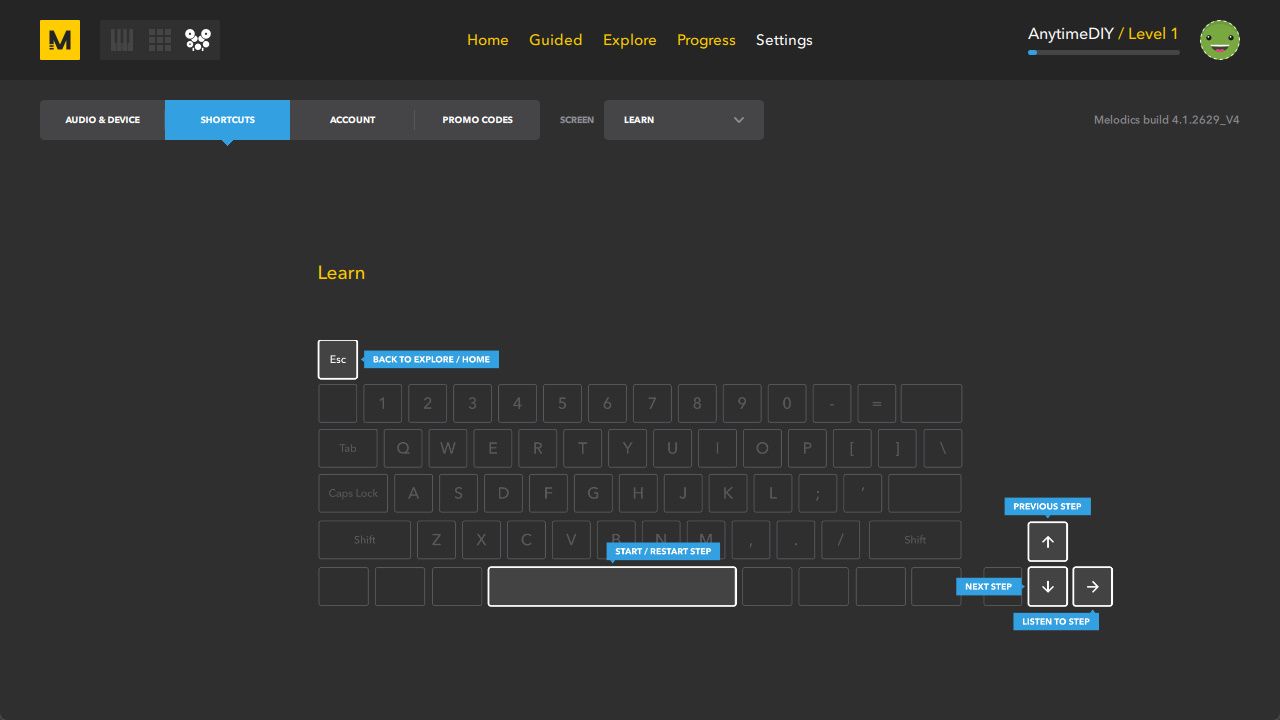
これは電子ドラムの設定画面です。
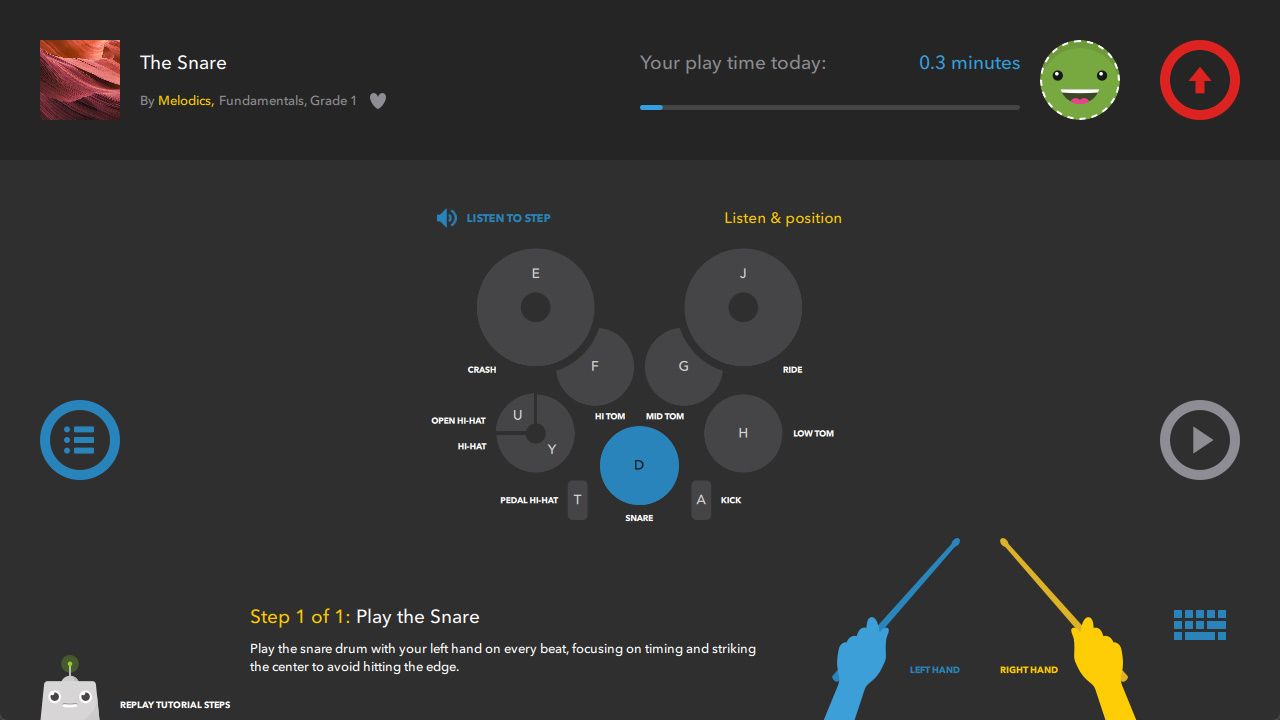
アルファベットが書いてますが、その文字がキーボードに連動してるのでキーボードで演奏(練習)も可能です。
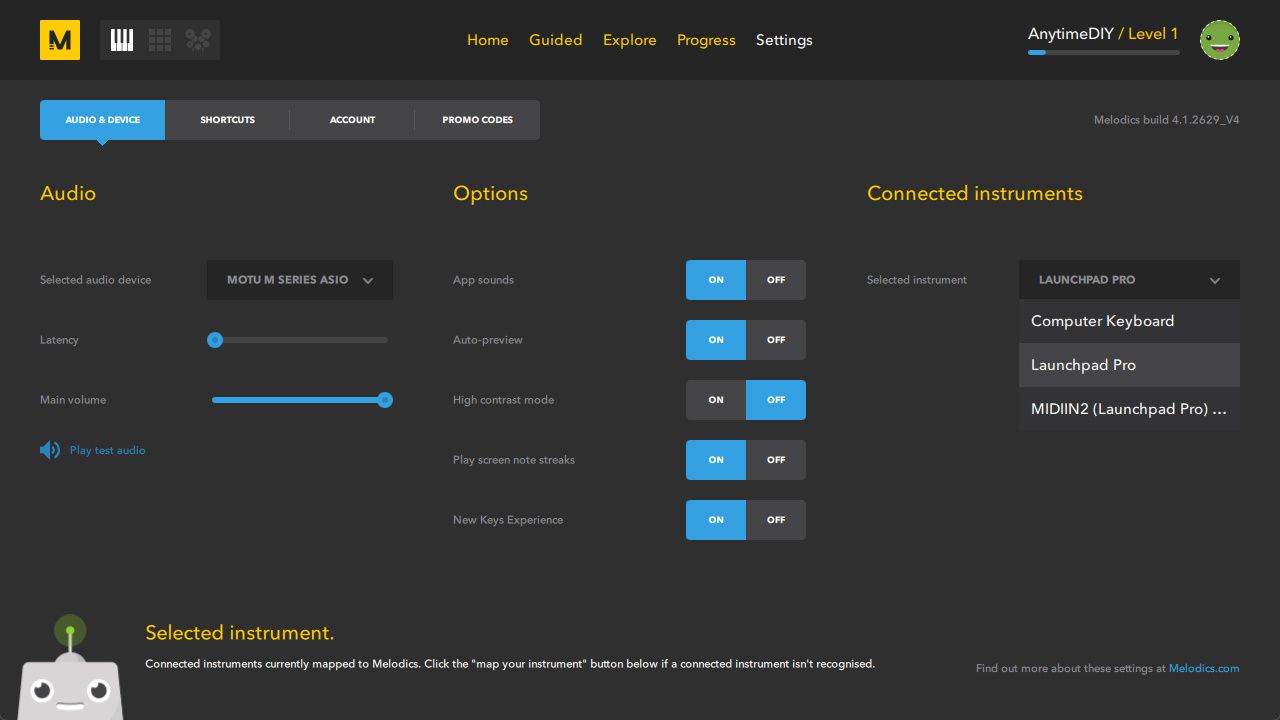
これは左上を見ると鍵盤が選択されています。
キーボード(鍵盤)の設定画面です。
ワタクシ、NovationのImpulseのMIDIキーボードをUSBで接続してるのですが、選択画面に出てきていない・・・
ここは初心者で有るワタクシの改善点ですが、本来であればMIDIキーボードが選択できて練習可能です。
で、肝心のパッドですが
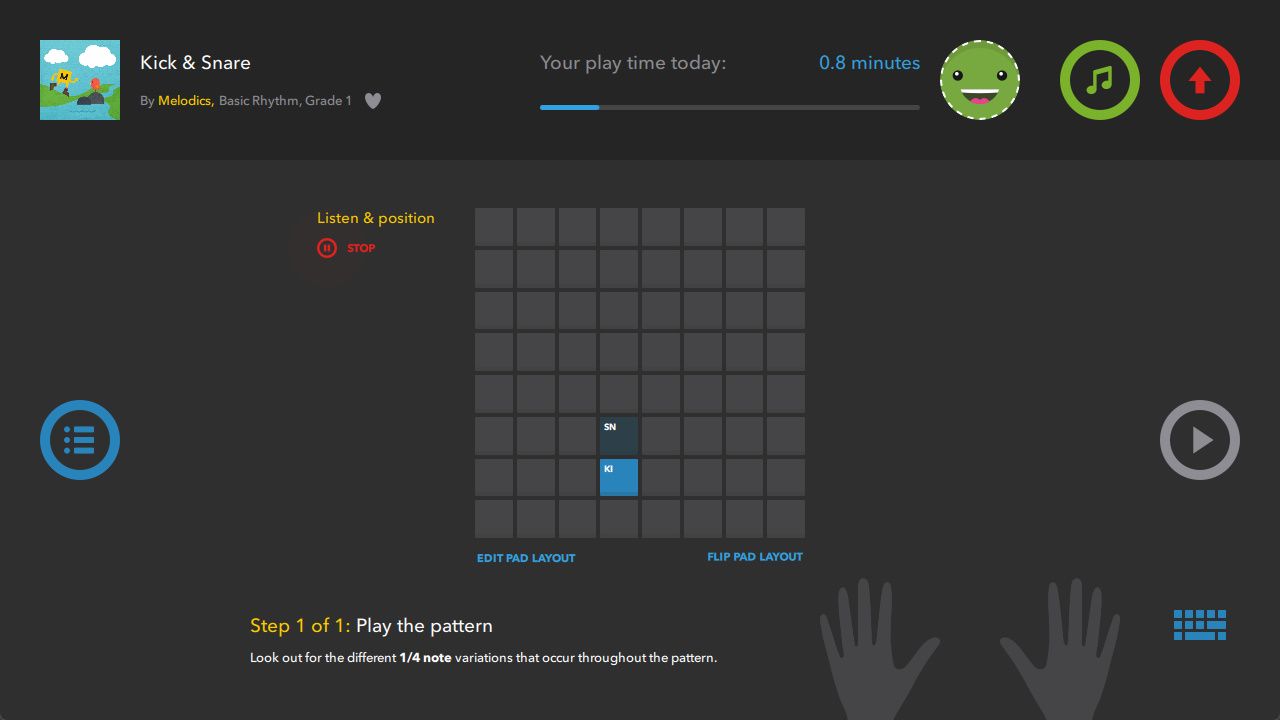
8×8のパッド設定にしてるので64個のパッド表示がされています。
こんな感じって伝わるか不明ですが、練習ができます。
これはマウスで叩いてみたのと、PCキーボードで操作した電子ドラムのレッスンのお試しです。
こんな感じで、フィンガードラムに限らずに電子ピアノの練習やリズム感を養う?練習に最適です!!
最後に
最後にワタクシが好きな曲調で簡単(これ重要)のレッスンで、レイアウトを変更した動画で終わろうと思います。
DAWに取り込んでの記事は、また別で書いていきます!!
楽しくリズム感も養えてフィンガーパッドの練習にもなる(キーボードも)オススメのソフトウェアです!!
ではでは・・・
コメント