
MIDIパッド
Stusio one Proに最適化されてるMIDI機器と言えばPreSonusのATOMですね。
しかし、MIDI機器って再生産される回数が少ないのか完売が多かったりします。
また、欲しくても予算の関係で無理だったりします。
そんな時は推奨機器以外の手頃な商品や中古品を購入する訳ですが、ワタクシみたいな初心者では
「設定」
に苦労したりします。
車で言うところの「社外品」を取り付けしてる訳なので、USBでPCに接続して完了。って訳にはいかない場合が多いですね。
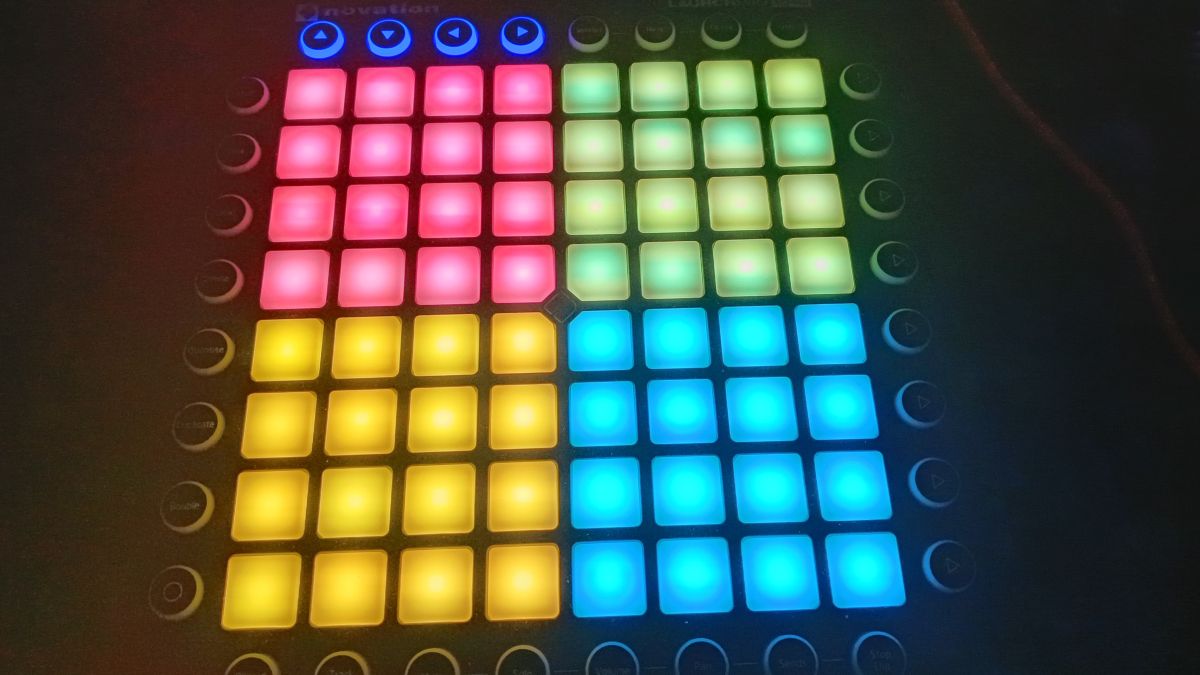
ワタクシの場合は、予算の関係で中古で購入した「Novation Launchpad MK1」です。
商品自体も古いので、取説に書いてる設定方法が今ではサポート終了しているアプリを使用して設定する方法だったりで戸惑いました。
その為、パッドを使用する場合は取説をよく読まなくても勝手に設定してくれる「Ableton Live Lite」で音を出してましたが、やはり正規購入したDAWで使用したい!!
って事で、取説をじっくりと読んでみました。
購入当初は何の事かサッパリでしたが、改めて読むと
「もしかして・・・」
って気付きが有り、今回試して成功した訳です。
取説は、時間を置いて読むと新たな発見がある!!
Launchpad Pro MK1の設定
まずはLaunchpadの設定を行います。
これはDAWとは関係がなく、飽くまでも
「Launchpad本体の設定」
ですのでDAWは関係ない感じです。
実際、これを行ってStudioProで問題なく使用できました。
今までDAWの設定で使えるようにするものだと悪戦苦闘してたワタクシが・・・
初期設定でのLEDの光り方はこちら
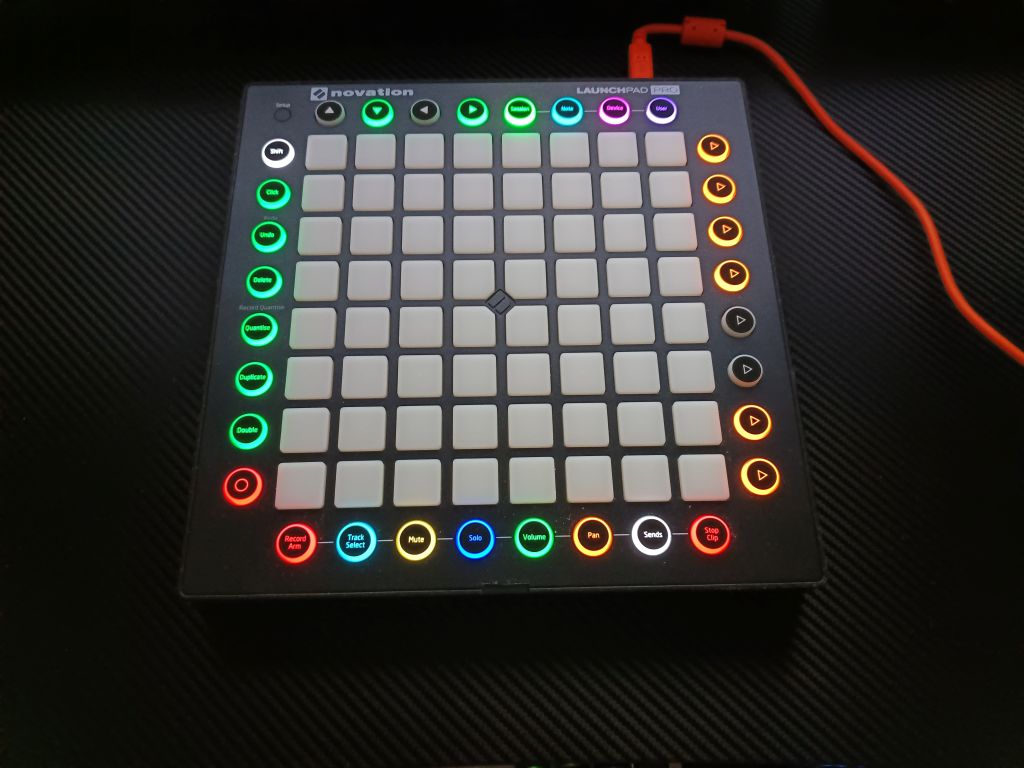
こんな感じだと思います。
左上の「セットアップ」ボタンを押しっぱなしにします。
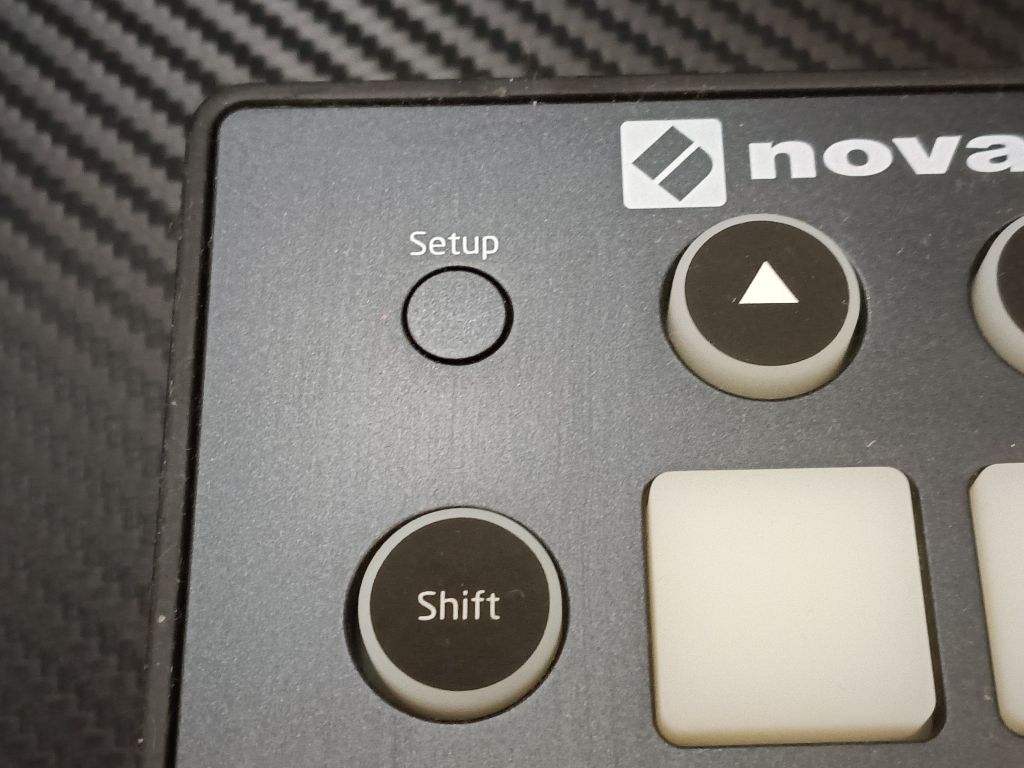
この部分ですね。
するとパッド自体がこのこうに光ります。
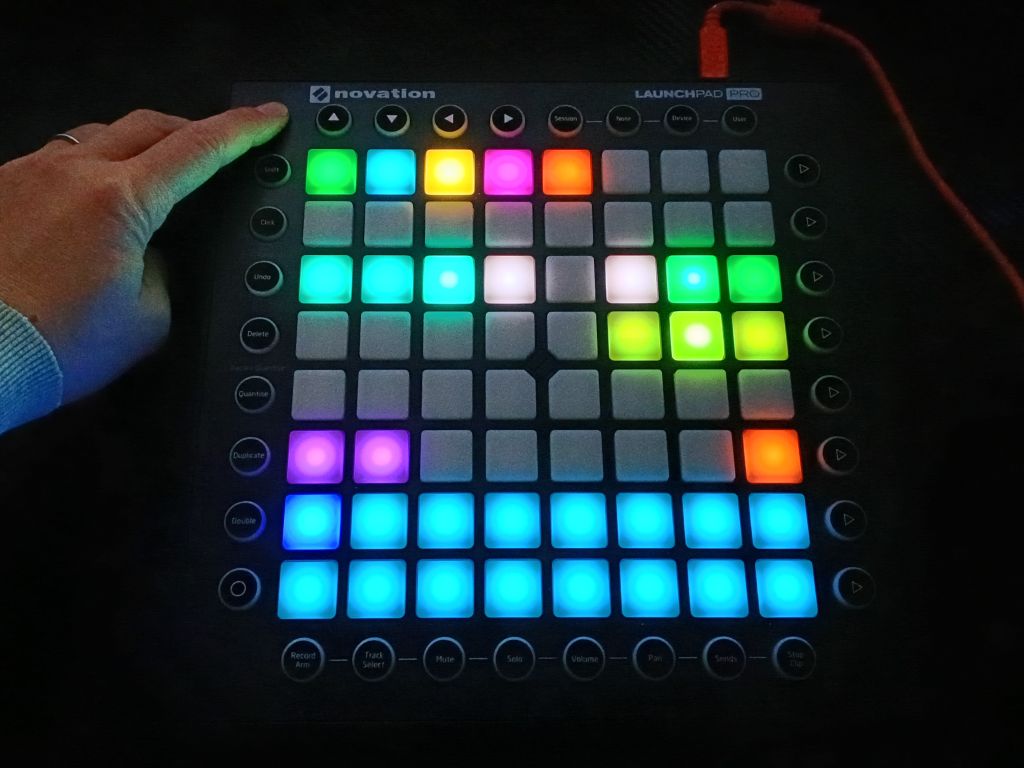
今回は「ドラムパッド(キーボード登録)」として使用する目的です。
その為、Launchpad本体を「ドラムモード」に設定します。
「Note」モードでも可能ですが、ドラムパッドとして使用するには「ドラムモード」が最適です。
また、「ドラムモード」に設定するとドラムパッドの周囲に設置されているボタンが使用できなくなりますが(上部の矢印以外)、これに関しては「DAW」側の設定(コントロールサーフェス登録)で使用可能です。これに関しては別記事で書きます。
一番上の5個光ってる、真ん中をタップします。
その後、セットアップボタンを離します。
すると
手を離すと「Dram」と文字が流れます。
これで完了です。
今まで悩んでた事が・・・
後はDAWの機器設定ですが、これはネットで調べると出てきたので既に設定済みですが、合わせて書いていきます。
Studio oneでMIDI機器設定
次はDAW側でMIDI機器の登録です。
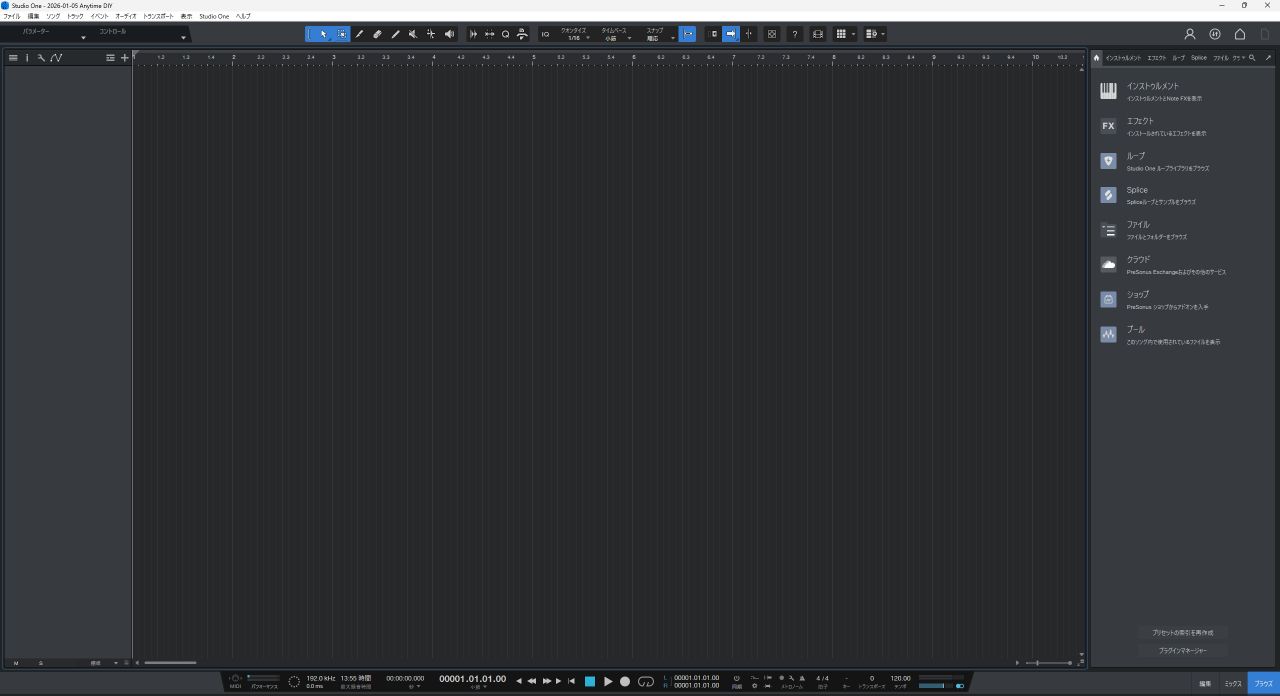
DAWを立ち上げた画面です。
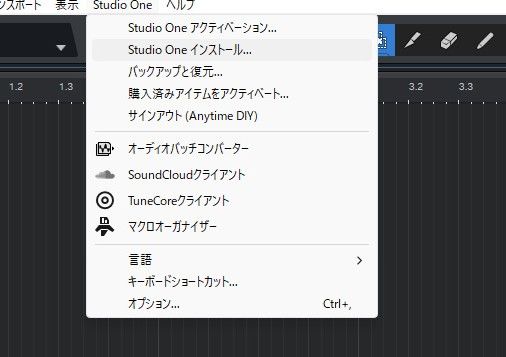
- 上部のStudioone
- オプション
を開きます。
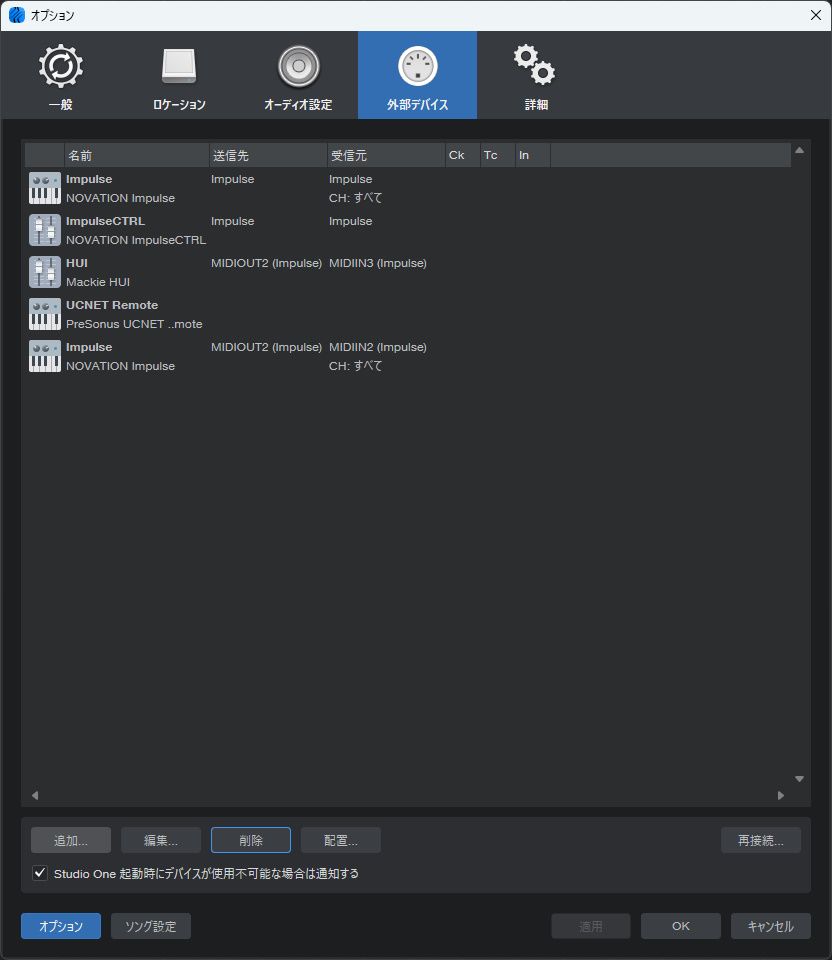
外部デバイスの追加を選択します。
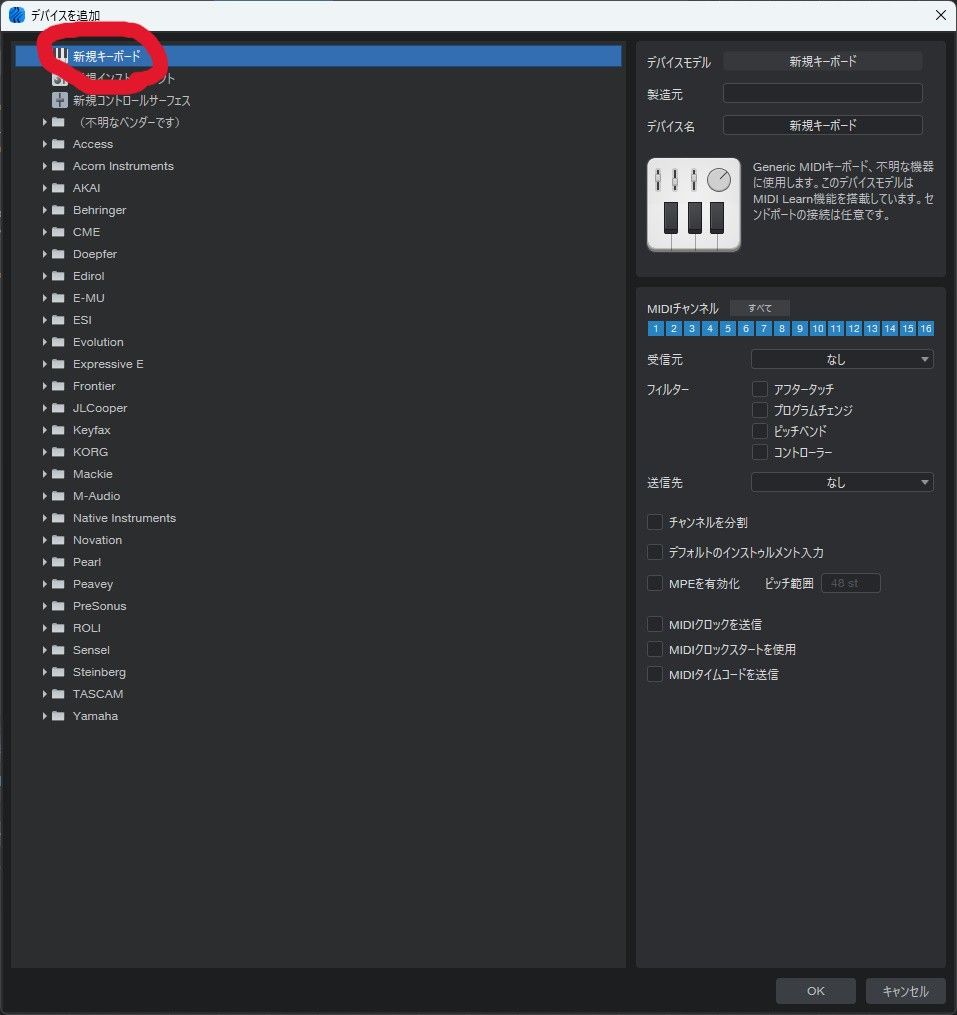
ドラムパッド(キーボード)と使用するので
「新規キーボード」
を選択します。
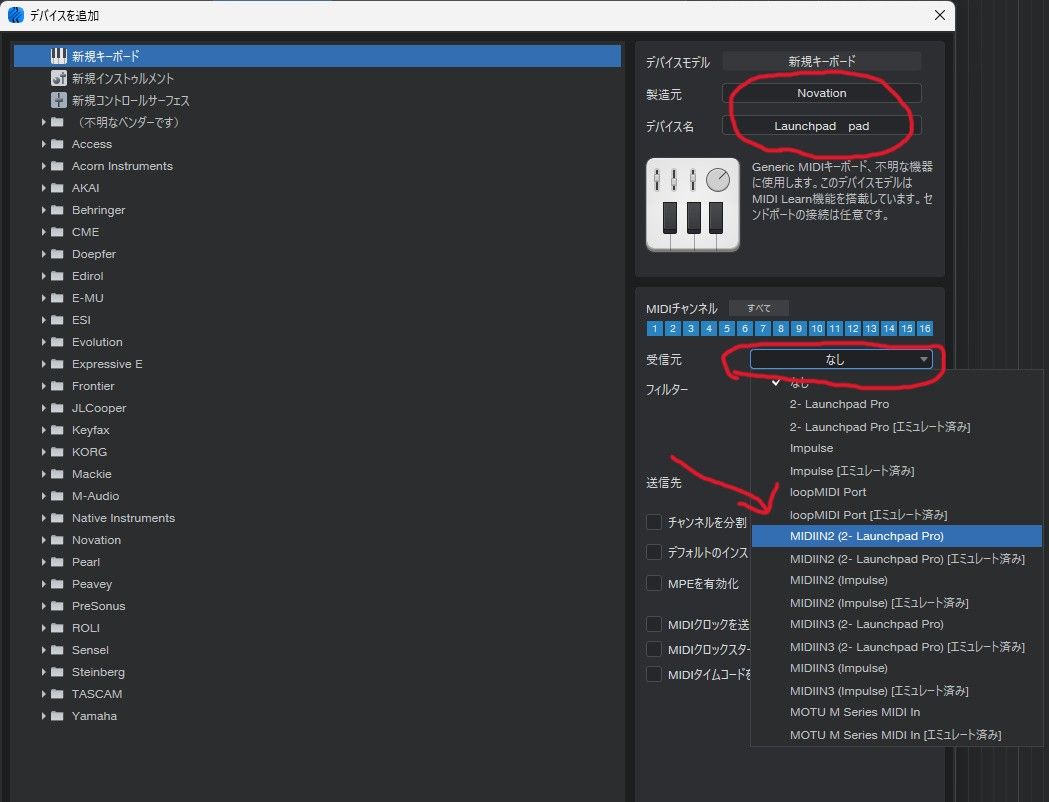
製造元とデバイス名を入力します。
これは任意の名前でOKなので、自分が分かりやすい名前で大丈夫です。
後は下側のドライバ選択?を設定します。
これを間違えた場合、反応しなかったり思うような動作が出来なかったりします。
NovationのHPを見るとWindowsの場合はIN・OUT共に
「MIDI IN(OUT)2」
これを選択するとありました。
その通りに設定します。
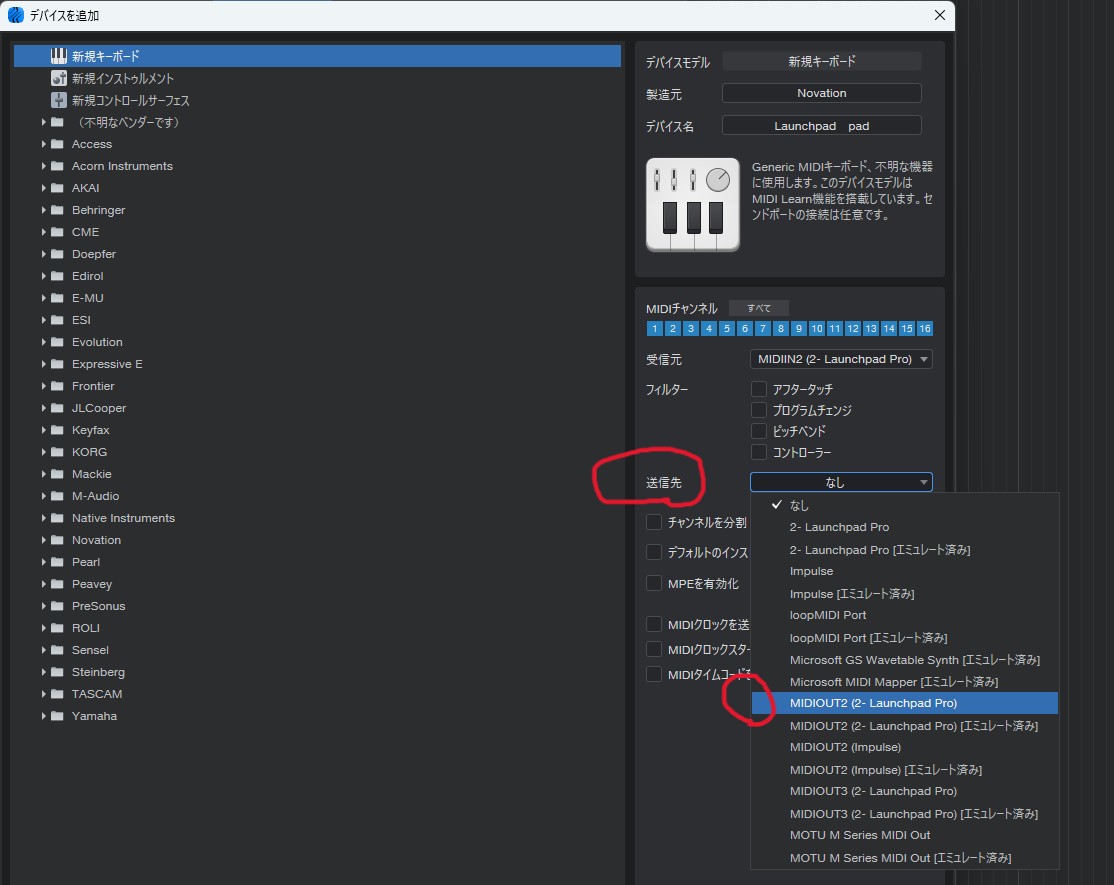
送信元も設定します。
設定後です。
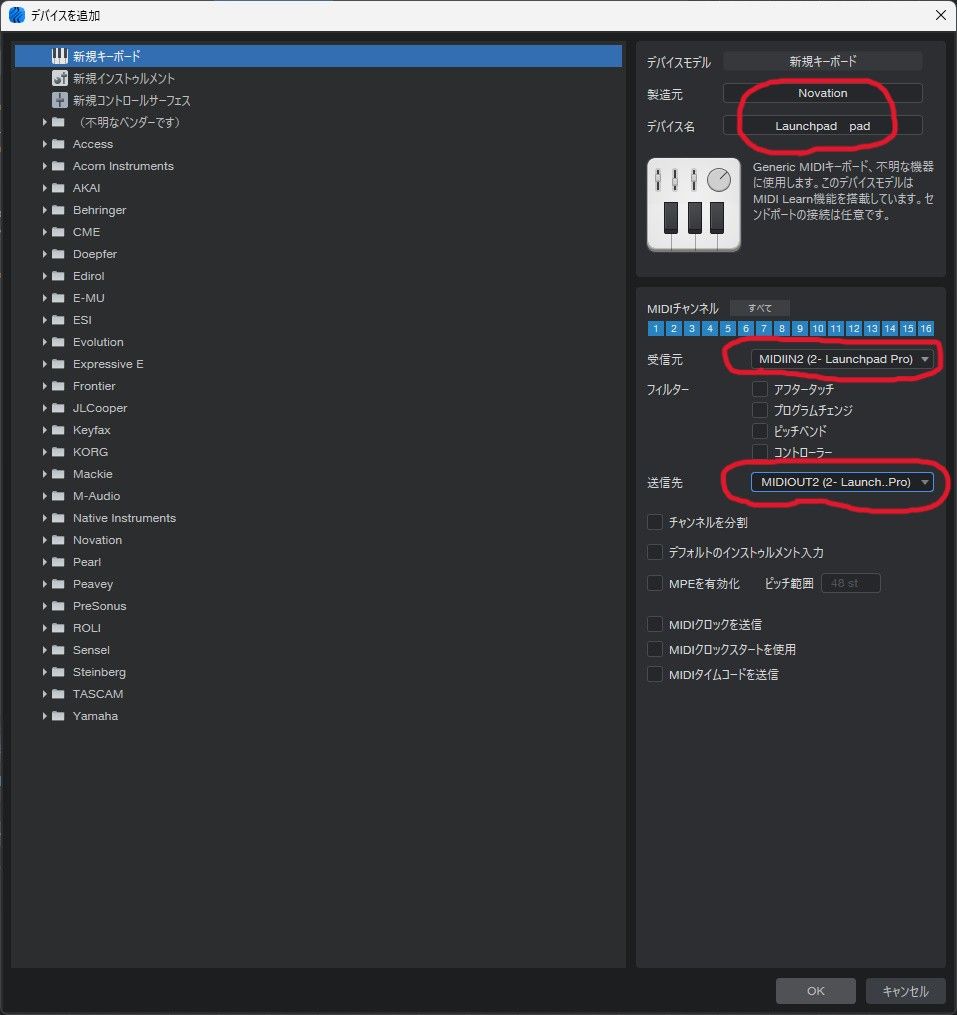
これでMIDIパッドの設定は完了なので「OK」をクリックします。
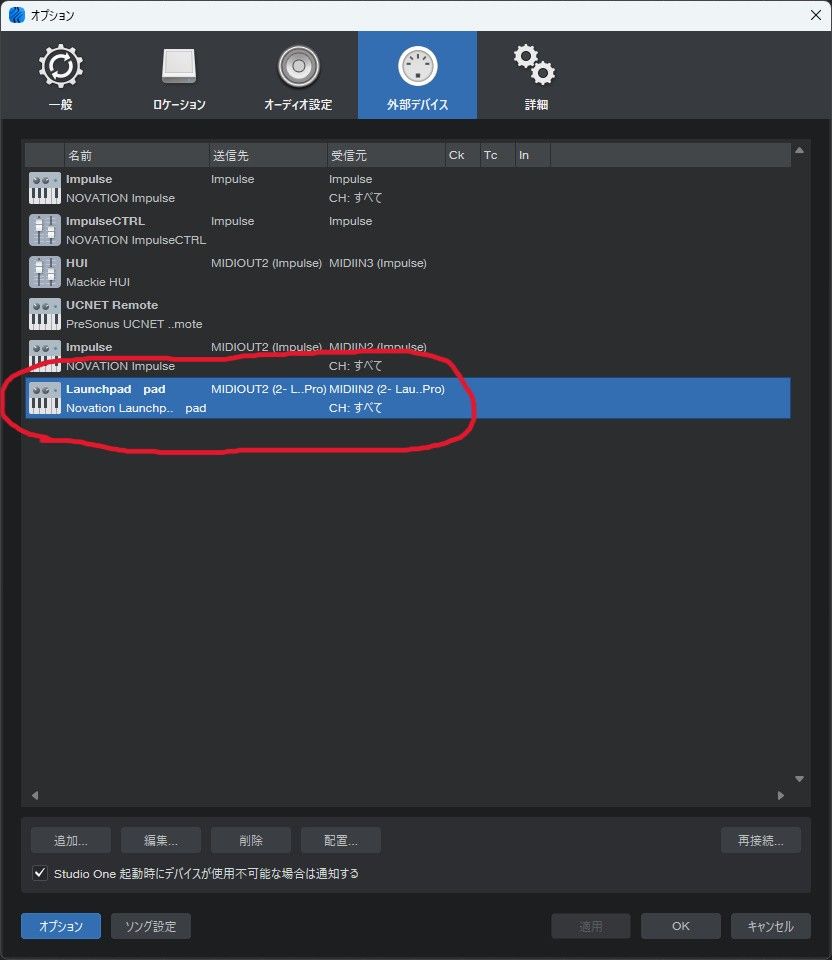
外部デバイスの画面に戻ると、先程に登録した機器の名前が表示されました。
これで完了です。
次は音が出るかの確認です。
インストゥルメントの挿入
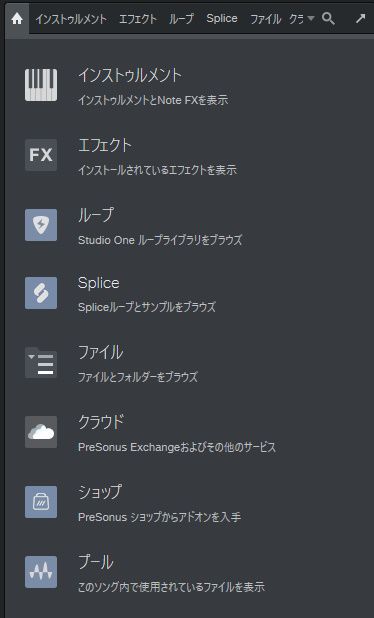
右側の「インストゥルメント」の中にあるドラムパッドを選択します。
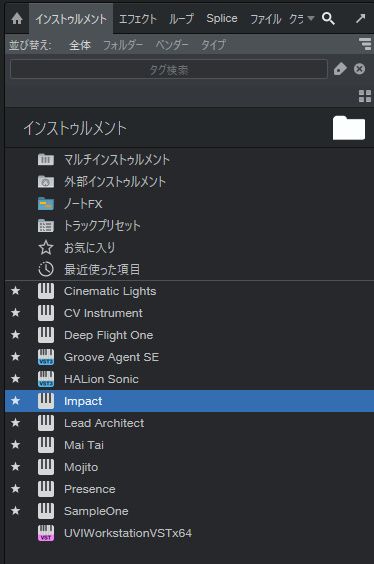
ドラム操作ができる「Impact」をトラックに追加します。
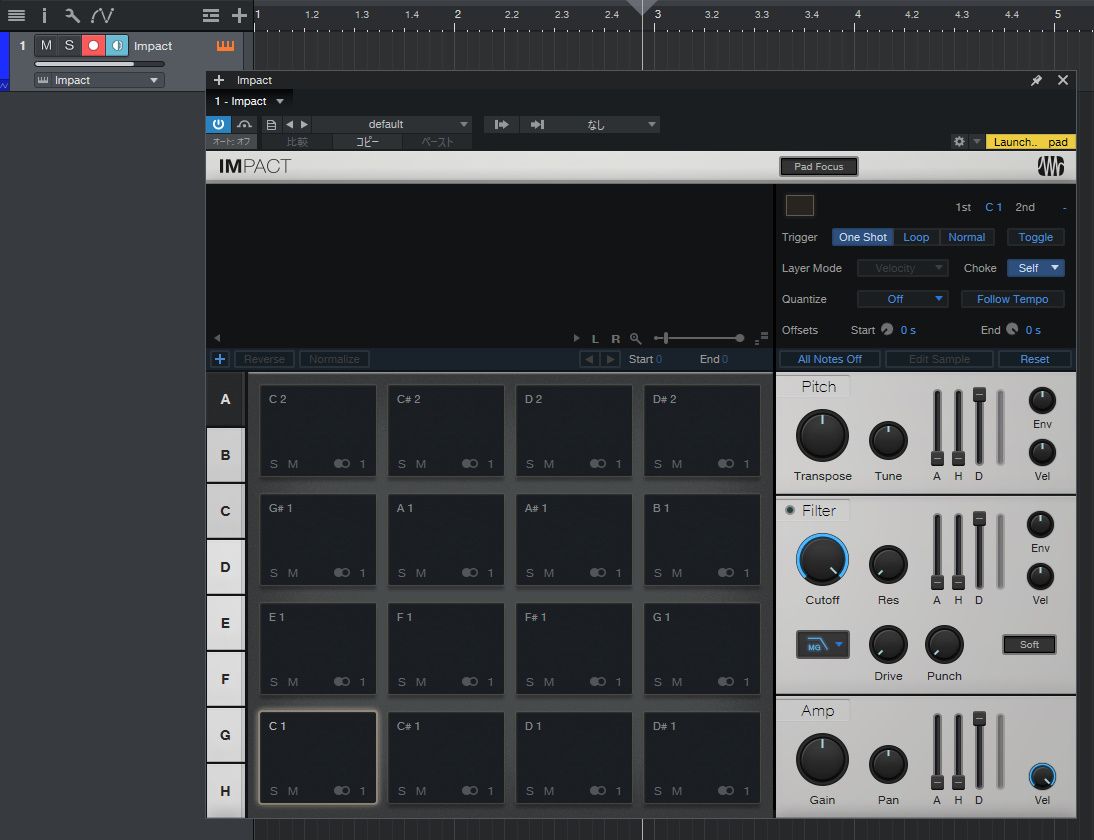
ドラッグするだけで挿入されるので簡単ですね。
この状態では音が選択されていないので音は出ません。
どんな音色にするかを選択します。
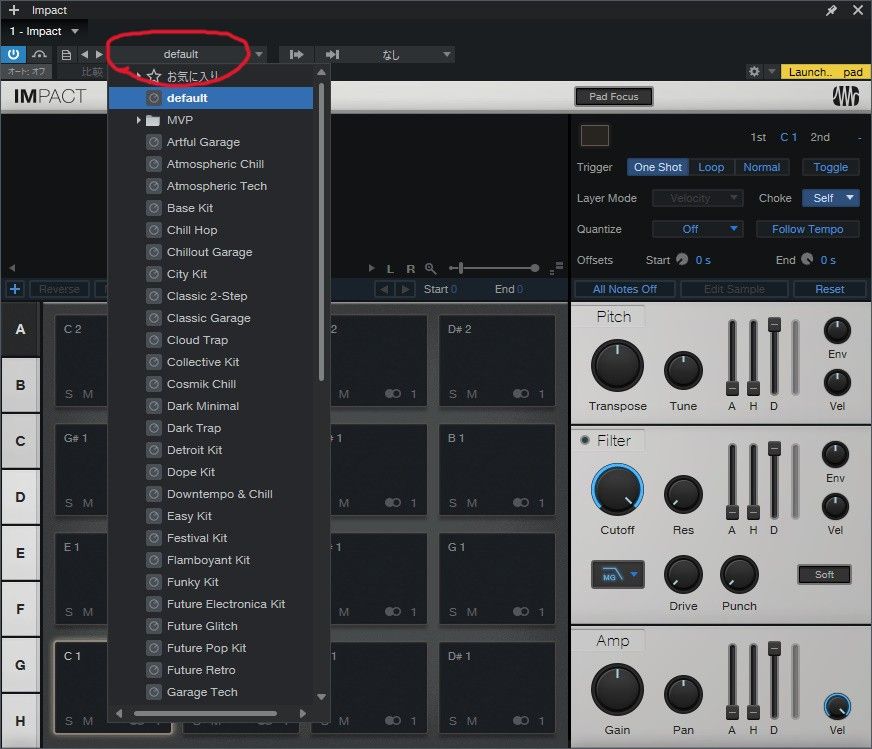
赤丸で囲ってる箇所をクリックすると登録されてるドラムの音色が色々と出てきます。
とりあえず選択します。
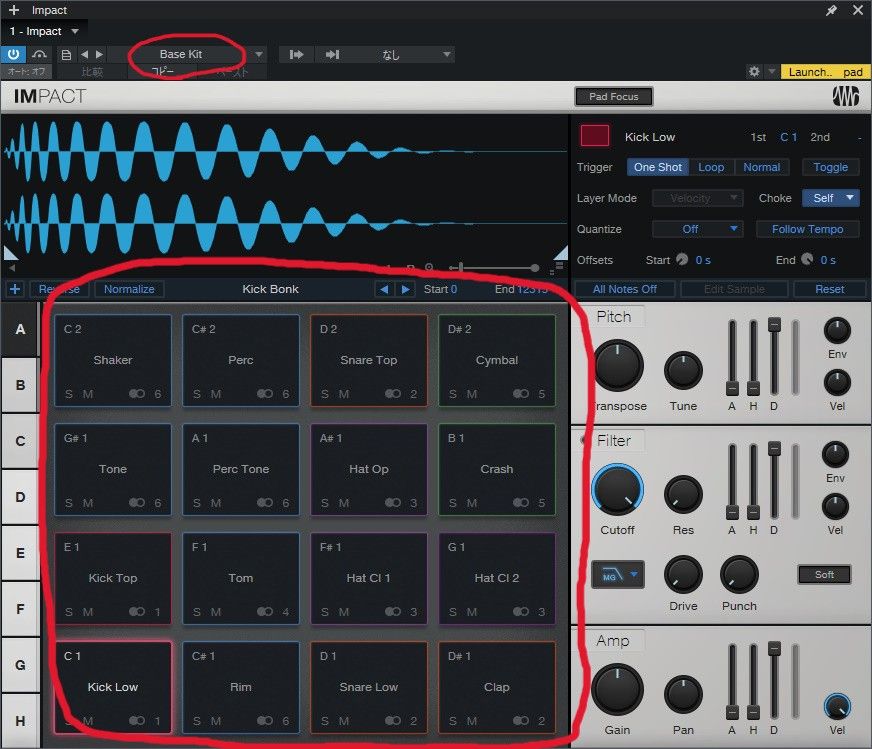
IMPACTの画面のパッドにドラムのどのパーツかの音が入りました。
これで音がでます。
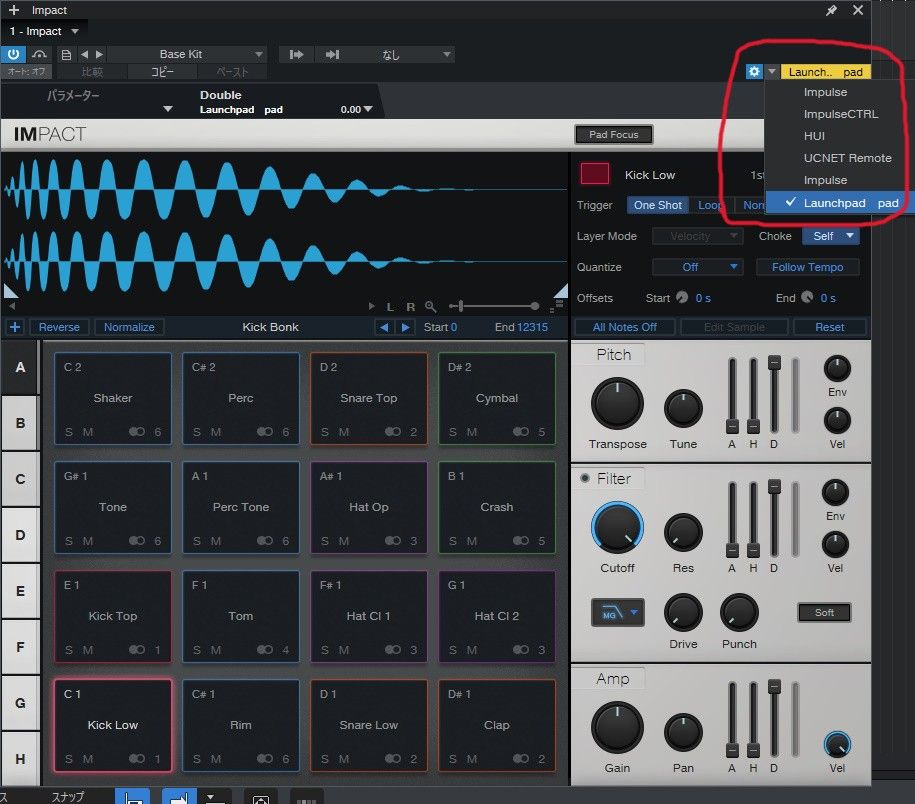
この時、赤枠で囲ってる箇所が黄色でMIDIパッドが選択されてるか確認しましょう。
違う機器が選択されてる場合、MIDIパッドを操作しても音は出ません。
これでDAWの設定は完了です。
操作が可能か確認です。
成功しました!!
次回はパッド周辺に設置されてるボタンのアサインを行います。
ではでは・・・
次のページは今まで悪戦苦闘した記録を書いています。
良ければ読んで下さい。
コメント